Compras
Solicitudes de precio, pedidos, entradas de mercancía y líneas de pedido.
Del manual de usuario. Textos y capturas proceden del manual oficial alemán de myERP24 (empresa de ejemplo). Los textos detallados están disponibles actualmente en alemán. Deutsch →
Von der Anfrage bis zur Rechnung
Worum geht es? Sie kaufen bei einem Lieferanten ein. Einkaufsbelege funktionieren wie die der Auftragsbearbeitung, nur mit Lieferanten statt Kunden.
Der Ablauf: Preisanfrage → Bestellung → (Wareneingang) → Eingangsrechnung → Zahlung
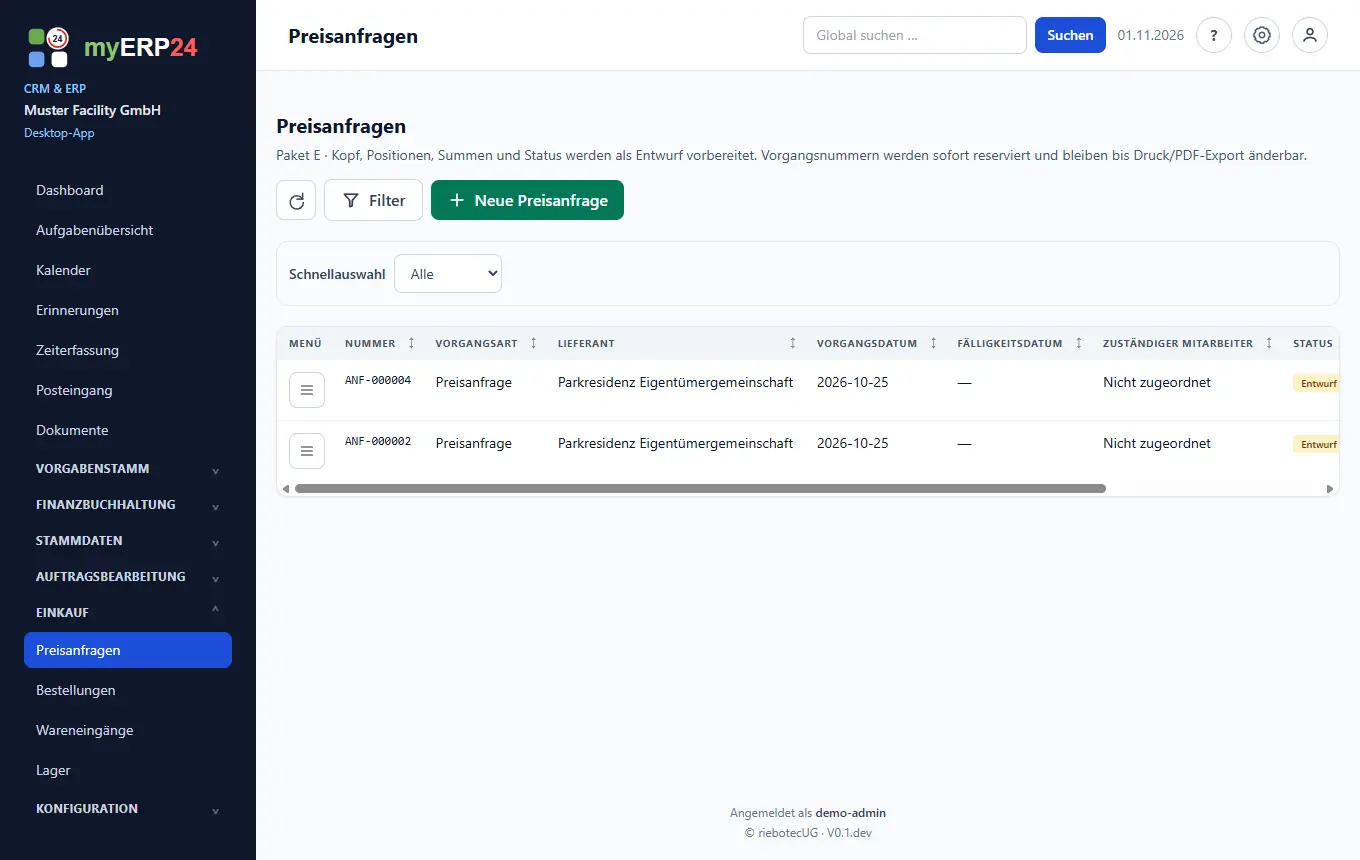
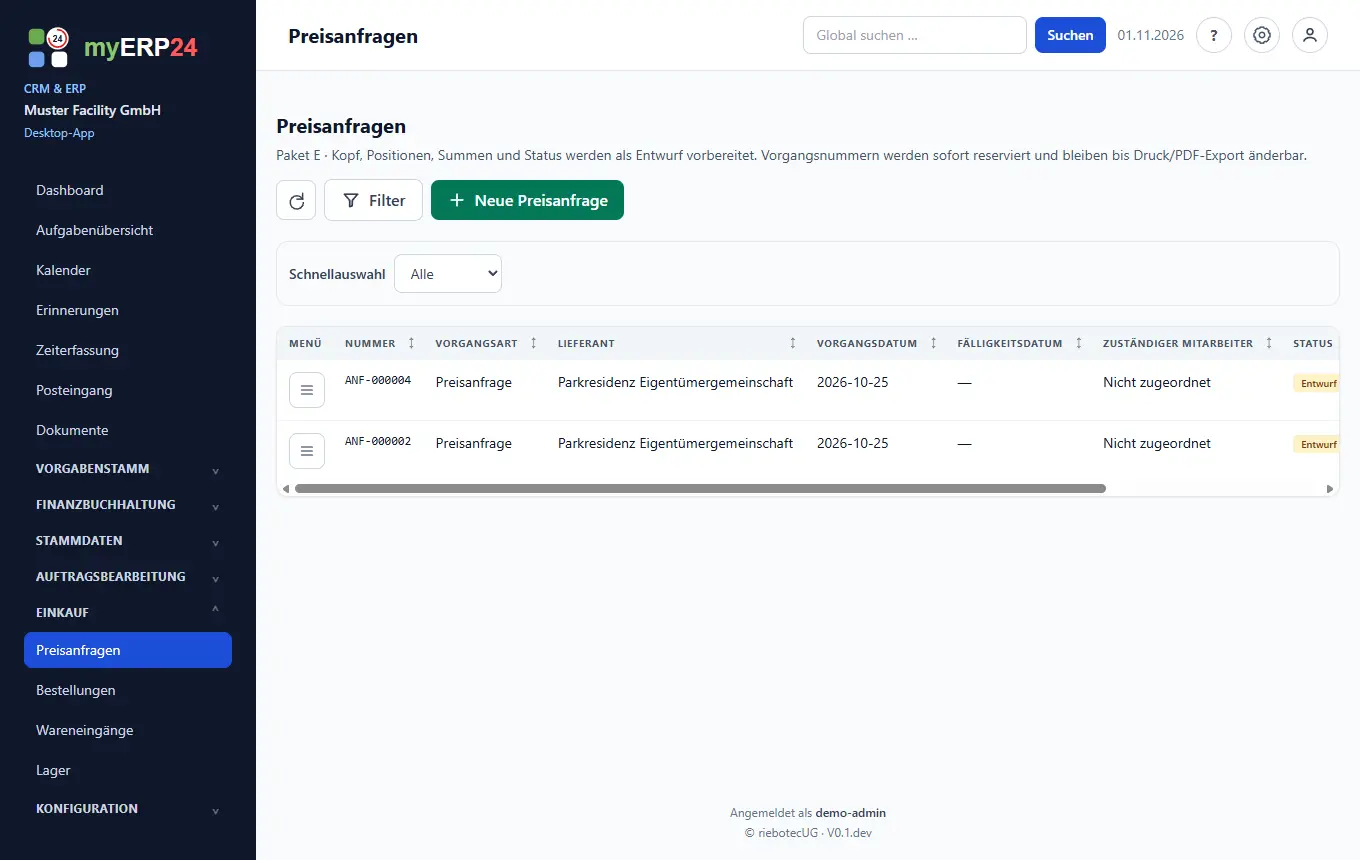
Preisanfragen
Wozu? Sie fragen einen Lieferanten nach einem Preis. Das ist optional und bucht nichts.
- Öffnen Sie Einkauf → Preisanfragen und legen Sie eine neue an.
- Wählen Sie über Lieferantenliste den Lieferanten und tragen Sie die gewünschten Positionen ein.
- Speichern, prüfen, drucken oder versenden.
- Passt das Angebot: Weiterverarbeiten zu … Bestellung.
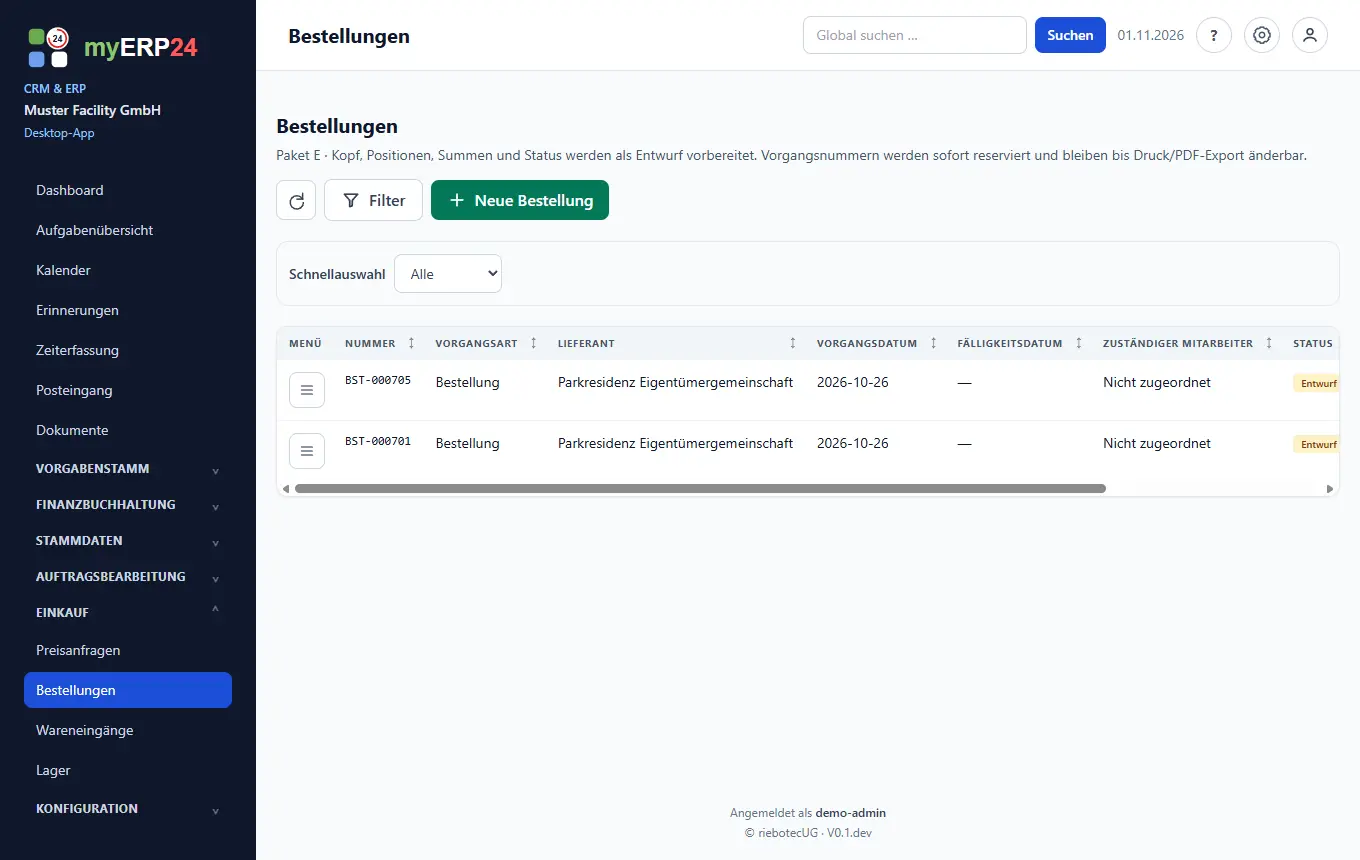
Bestellungen
Wozu? Sie bestellen verbindlich. Das bucht nichts.
- Entsteht aus der Preisanfrage, oder direkt unter Einkauf → Bestellungen.
- Prüfen Sie Lieferant, Positionen und Preise, speichern Sie und versenden Sie die Bestellung.
- Kommt die Rechnung: Weiterverarbeiten zu … Eingangsrechnung. Lieferant, Bestellbezug und Nettobeträge je Steuersatz sind vorbelegt. Rechnungsnummer, Datum und Betrag tragen Sie vom Beleg ein. Weiter geht es im [Eingangsrechnungs-Workflow](#eingangsrechnung-workflow).
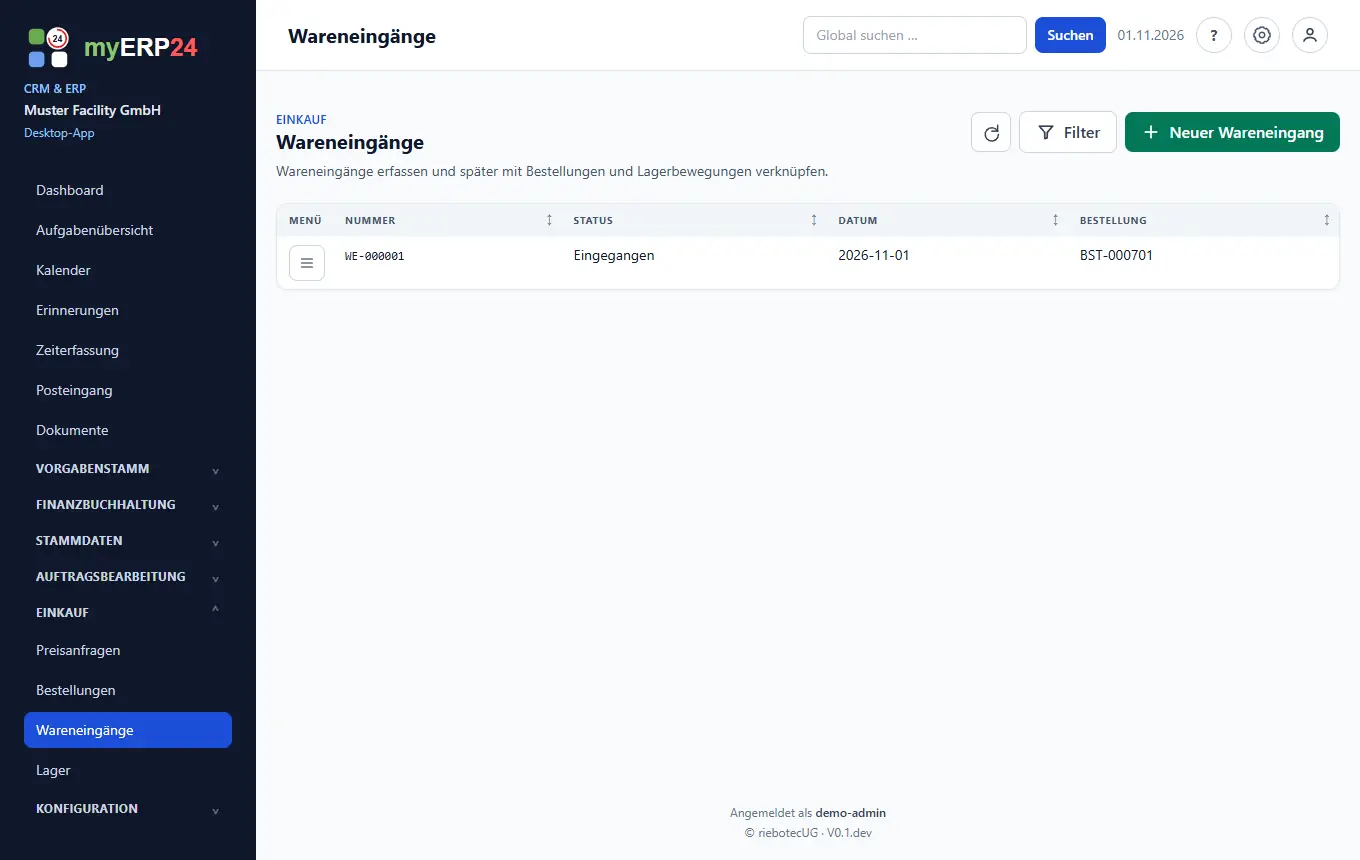
Wareneingänge
Wozu? Sie halten fest, was tatsächlich angekommen ist. Das bucht nichts in der Finanzbuchhaltung, aber bei Artikeln mit Bestandsführung steigt der Bestand.
Kommt der Rest später, erfassen Sie einen weiteren Wareneingang; es erscheint nur noch die Restmenge.
- Öffnen Sie Einkauf → Wareneingänge und klicken Sie auf Neuer Wareneingang (Recht „Wareneingänge erfassen und stornieren“, standardmäßig Koordinator und Administrator).
- Wählen Sie die Bestellung. Es erscheinen alle Positionen mit bestellter und bereits eingegangener Menge.
- Die offene Menge ist vorbelegt. Ändern Sie sie, wenn weniger kam. Eine 0 lässt die Position offen; mehr als offen ist, nimmt myERP24 nicht an.
- Klicken Sie auf Wareneingang speichern. Die Nummer `WE-…` vergibt myERP24.
Bestellpositionen
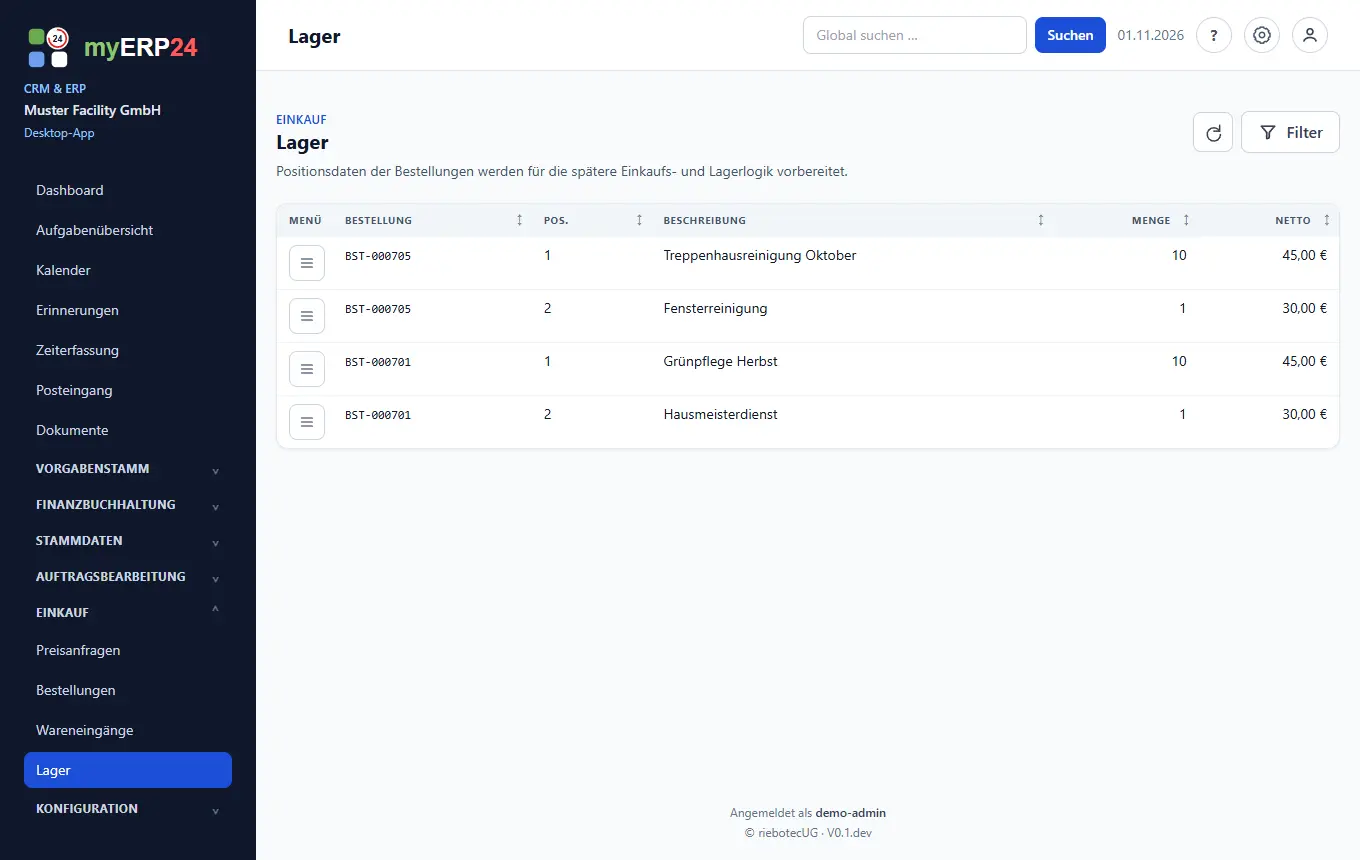
Stand: Dieser Menüpunkt listet die Positionen Ihrer Bestellungen. Er ist die Grundlage für die spätere Einkaufs- und Lagerlogik und enthält noch keine eigenen Arbeitsschritte. Bestände einzelner Artikel pflegen Sie heute im Artikelstamm unter Lagerdaten.
Prueba myERP24 con tu propio proceso.
Un equipo, un proceso, un resultado: el piloto de 30 días empieza con un flujo concreto de tu empresa.