Aufgaben
Was ist das? Eine Aufgabe ist ein Arbeitsauftrag: was zu tun ist, wo, von wem und bis wann. Aufgaben sind die Grundlage für Kalender, mobile Arbeit, Zeiterfassung und Leistungsberichte.
Aufgaben finden
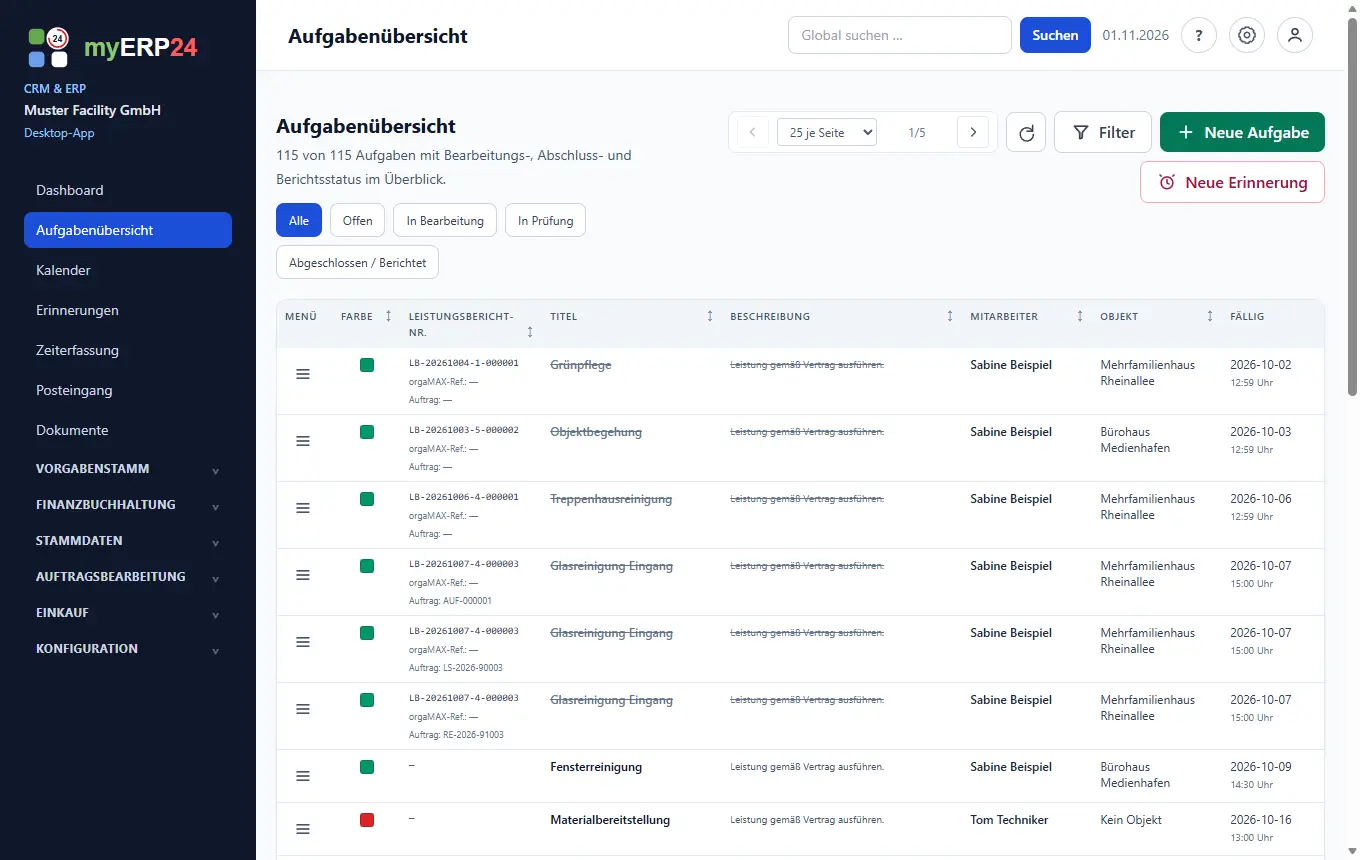
Die Tabelle zeigt unter anderem Menü, Mitarbeiterfarbe, Leistungsbericht, Titel, Beschreibung, Mitarbeiter, Objekt, Fälligkeit, Start, Ende, Kostenart, Dauer, Status und die Spalte Dokumentaktionen.
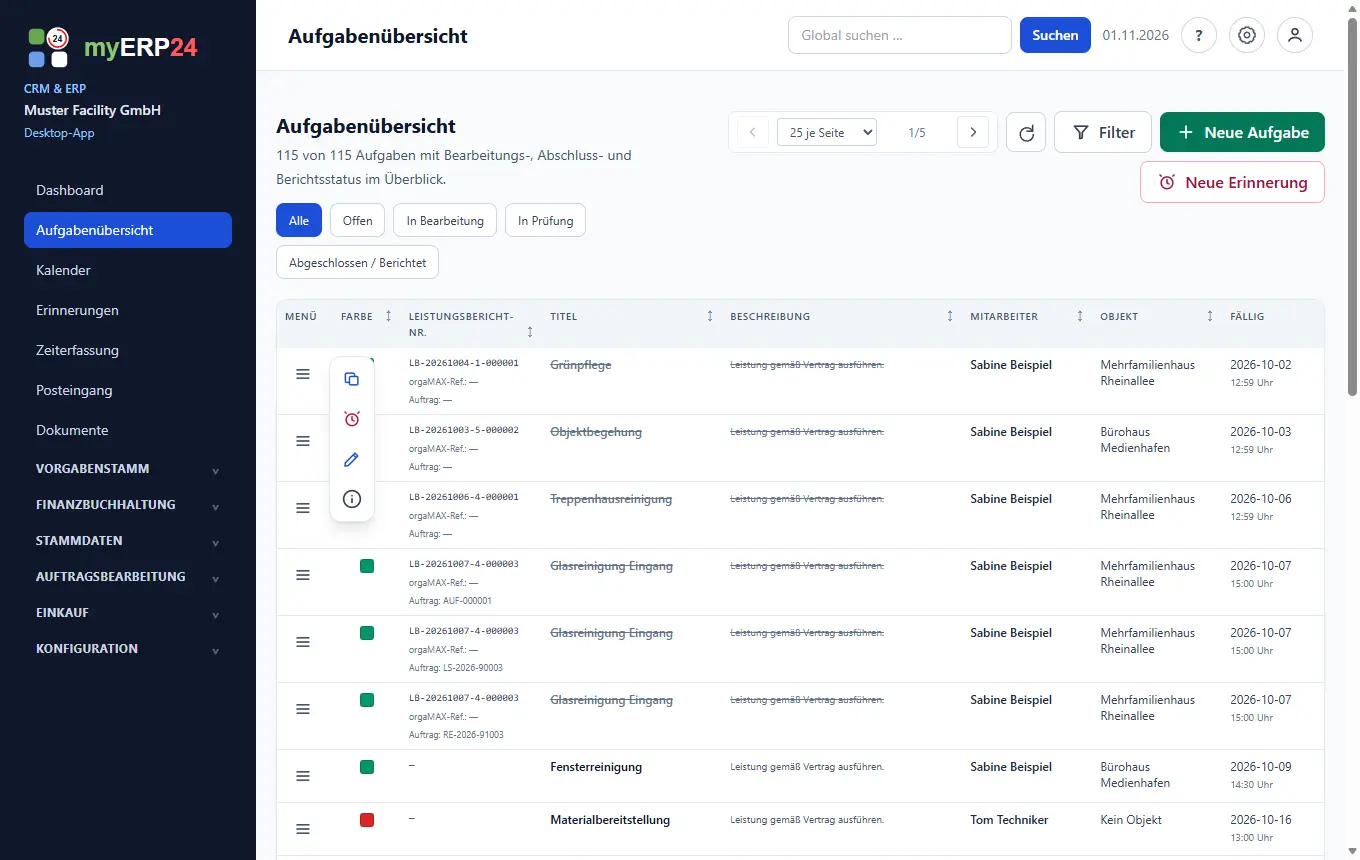
Aktionen im Burger-Menü
Das Burger-Menü ist in jeder Zeile sichtbar. Erst nach einem Klick erscheinen die erlaubten Aktionen als feste Ebene rechts neben der Zeile. Zeilen ohne erlaubte Aktion zeigen ein graues, deaktiviertes Menü.
Papierflieger (Versenden), Drucker (Druckvorschau/PDF). Jede Aktion
Neue Aufgabe anlegen
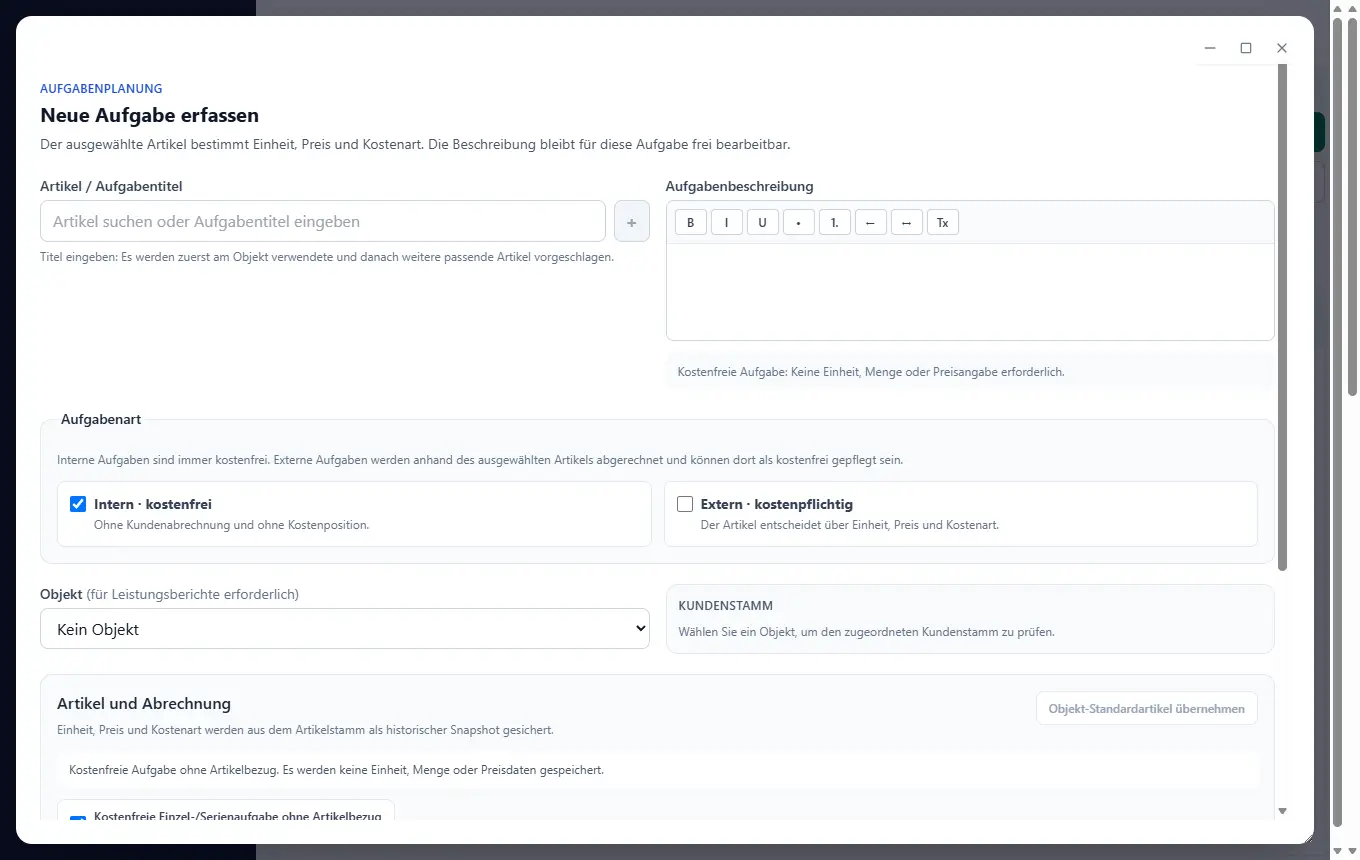
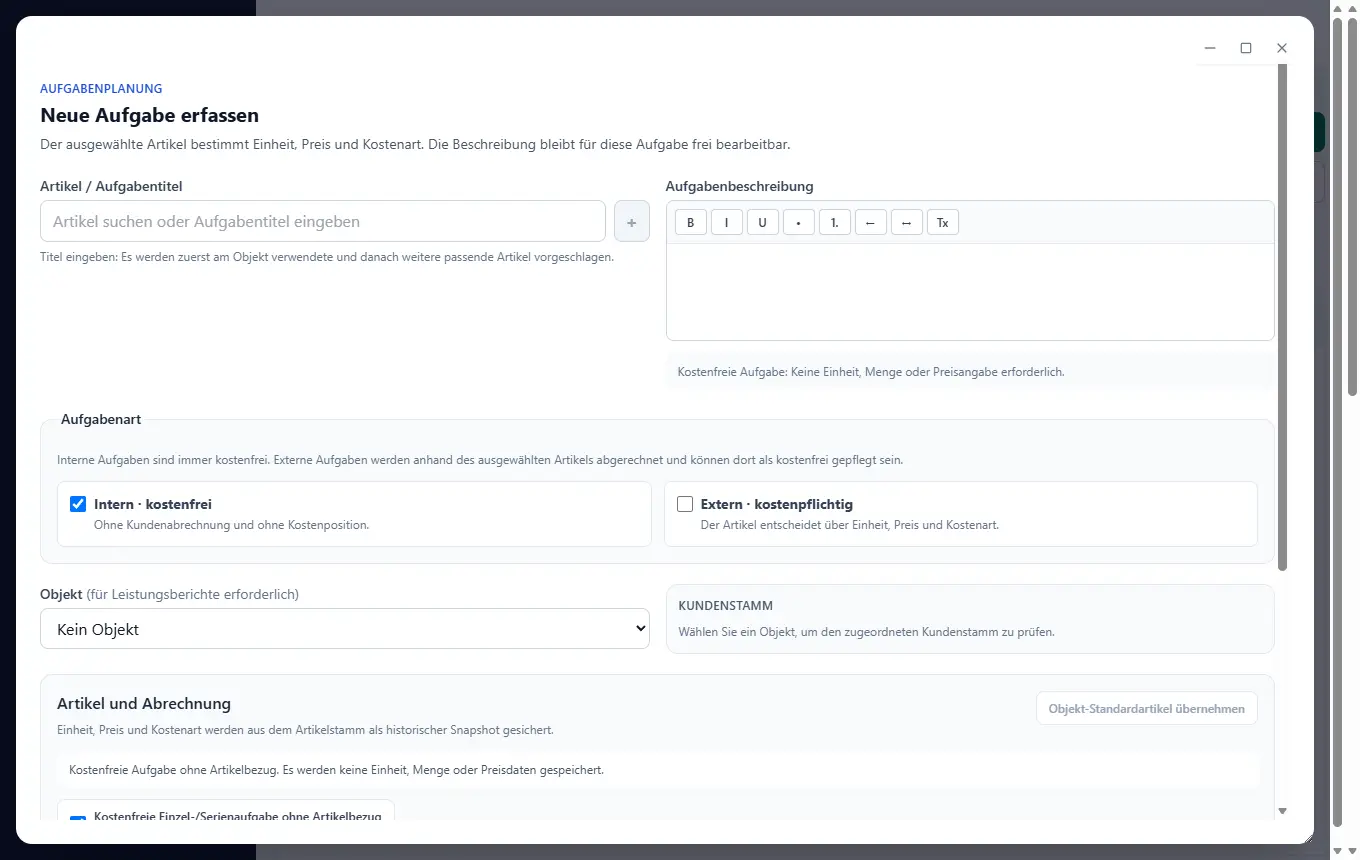
Eine kostenfreie Aufgabe kann ohne Tätigkeitsbezug gespeichert werden. Dafür wird die Checkbox Kostenfreie Einzel-/Serienaufgabe ohne Tätigkeitsbezug aktiviert. Eine solche Aufgabe hat keine Einheit, Menge oder Tätigkeitspreis.
- Klicken Sie oben rechts auf + Neue Aufgabe.
- Wählen Sie im Feld Tätigkeit/Titel eine Tätigkeit oder geben Sie einen eigenen Titel ein.
- Das System schlägt zuerst am Objekt verwendete Tätigkeiten und danach globale Vorlagen vor.
- Mit dem Plus-Button Neue Tätigkeit können Sie einen unbekannten Titel als neue Tätigkeit erfassen, sofern Ihre Rolle dies erlaubt.
- Die Beschreibung bleibt bearbeitbar. Vorlagen überschreiben bestehende Texte nicht automatisch.
- Wählen Sie optional Immobilie, Verwaltungskontext und verantwortlichen Mitarbeiter.
Aufgabenart, Mengen und Kosten
Im Abschnitt Aufgabenart stehen zwei Checkboxen. Wählen Sie genau eine:
Für neue Aufgaben gilt zuerst die persönliche Einstellung unter Moduloptionen → Aufgabenübersicht → Standard-Aufgabenart. Bei Betriebseinstellung verwenden wird der globale Standard unter Vorgabenstamm → Betriebseinstellungen → Aufgabenstandard verwendet. Die Regel wird vor dem Speichern serverseitig geprüft.
- Intern · kostenfrei: Die Aufgabe wird immer ohne Kundenabrechnung gespeichert.
- Extern · kostenpflichtig: Die Tätigkeit bleibt die fachliche Quelle. Ist sie im Artikelstamm als kostenfrei gekennzeichnet, bleibt auch die externe Aufgabe kostenfrei.
Wiederkehrende Aufgaben
Aktivieren Sie Wiederkehrend und wählen Sie täglich, wöchentlich, zwei-wöchentlich, monatlich, zwei-monatlich, quartalsweise, halbjährlich oder jährlich. Die Serie benötigt entweder ein Enddatum oder eine Anzahl von Terminen. Unbegrenzte Serien sind nicht zulässig.
Auch kostenfreie Serien ohne Tätigkeits- oder Immobilienbezug sind erlaubt. Jede erzeugte Aufgabe bleibt eine eigene Aufgabe mit eigener Fälligkeit und eigenem Status.
Mobil arbeiten und Zeiten erfassen
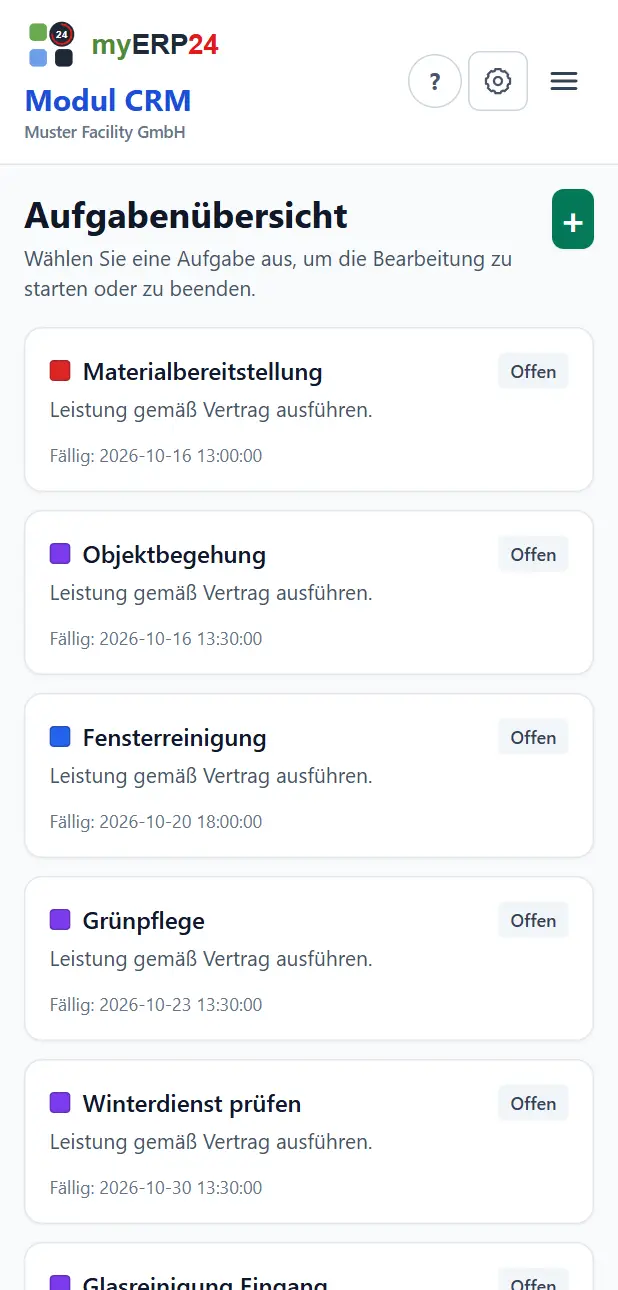
Eine beendete oder mobil abgeschlossene Aufgabe verschwindet aus der aktiven mobilen Übersicht. Sie ist damit noch nicht fachlich abgeschlossen: Koordinatoren und Administratoren können die Zeiten am Desktop weiterhin korrigieren und die Aufgabe anschließend fachlich prüfen und für Leistungsberichte freigeben. Ein aktivierter Wartungsmodus verhindert neue Starts, laufende Bearbeitungen dürfen aber beendet werden.
In der Aufgabenliste steht oben links ein kleines Stift-Icon. Es öffnet die
- Tippen Sie eine Aufgabe an.
- Wählen Sie Bearbeitung starten.
- Die Startzeit wird serverseitig gespeichert.
- Öffnen Sie die gestartete Aufgabe erneut und wählen Sie Bearbeitung beenden.
- Die Endzeit wird gespeichert; bei kostenpflichtigen Tätigkeiten wird daraus die Dauer berechnet.
- Wählen Sie Aufgabe abschließen und entscheiden Sie über die Fotodokumentation. Die Aufgabe erhält den Status „Mobil erledigt – zur Prüfung“.
Prüfen Sie myERP24 an Ihrem Prozess.
Ein Team, ein Prozess, ein Ergebnis: Der 30-Tage-Pilot beginnt mit einem konkreten Ablauf aus Ihrem Betrieb.