การจัดการคำสั่งซื้อ
จากใบเสนอราคาสู่คำสั่งซื้อ ใบส่งของ ใบแจ้งหนี้ และ e-invoice
จากคู่มือผู้ใช้. ข้อความและภาพหน้าจอมาจากคู่มือ myERP24 ภาษาเยอรมันอย่างเป็นทางการ (บริษัทตัวอย่าง) ข้อความโดยละเอียดมีให้ในภาษาเยอรมันในขณะนี้ Deutsch →
Von Angebot bis Zahlung
Worum geht es? Vom ersten Angebot bis zum Geldeingang. Alle Schritte hängen zusammen: Jeder Beleg entsteht aus dem vorherigen, Sie tippen nichts doppelt.
Der Ablauf: Angebot → Auftrag → Lieferschein → Rechnung → Zahlung → ggf. Mahnung
- Unter Vorgabenstamm → Vorgangseinstellungen die Nummernkreise prüfen.
- Unter Stammdaten → Kundenstamm den Kunden anlegen, unter Stammdaten → Artikelstamm Ihre Artikel oder Leistungen.
- Unter Vorgabenstamm → Betriebseinstellungen Firmendaten und Logo eintragen. Sie erscheinen auf jedem Beleg.
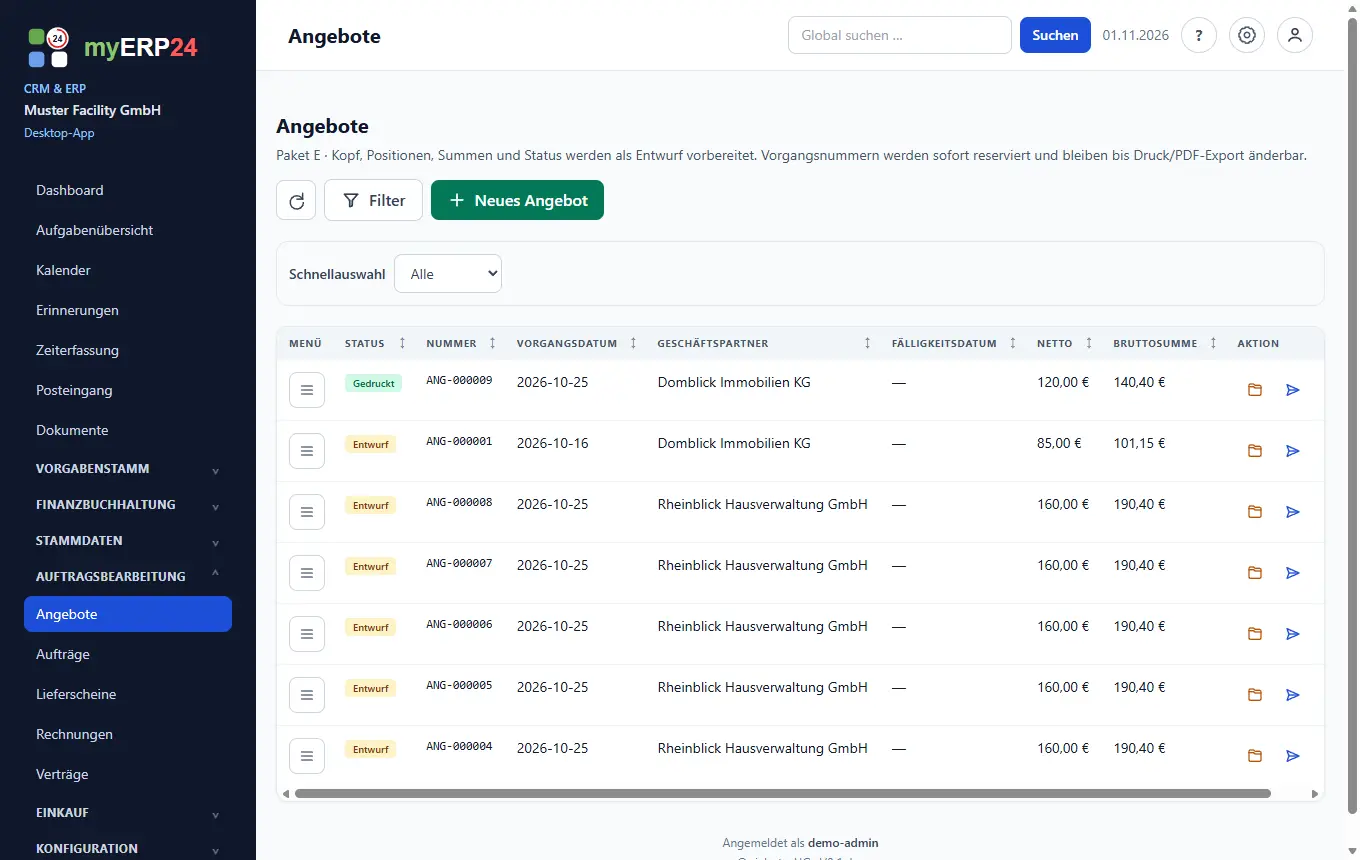
Angebote
Wozu? Sie sagen dem Kunden verbindlich, was es kostet. Ein Angebot bucht nichts.
- Öffnen Sie Auftragsbearbeitung → Angebote und legen Sie ein neues Angebot an.
- Wählen Sie den Kunden. Die Anschrift wird übernommen und lässt sich hier ändern.
- Tragen Sie Positionen ein: Bezeichnung, Menge, Einzelpreis, Steuersatz. Beim Tippen schlägt myERP24 bekannte Artikel und frühere Positionen vor.
- Klicken Sie auf Speichern und prüfen Sie den Beleg in der Druckansicht.
- Drucken Sie das Angebot oder versenden Sie es per E-Mail.
- Sagt der Kunde zu: Wählen Sie links unten Weiterverarbeiten zu … und die Folgeart Auftrag.
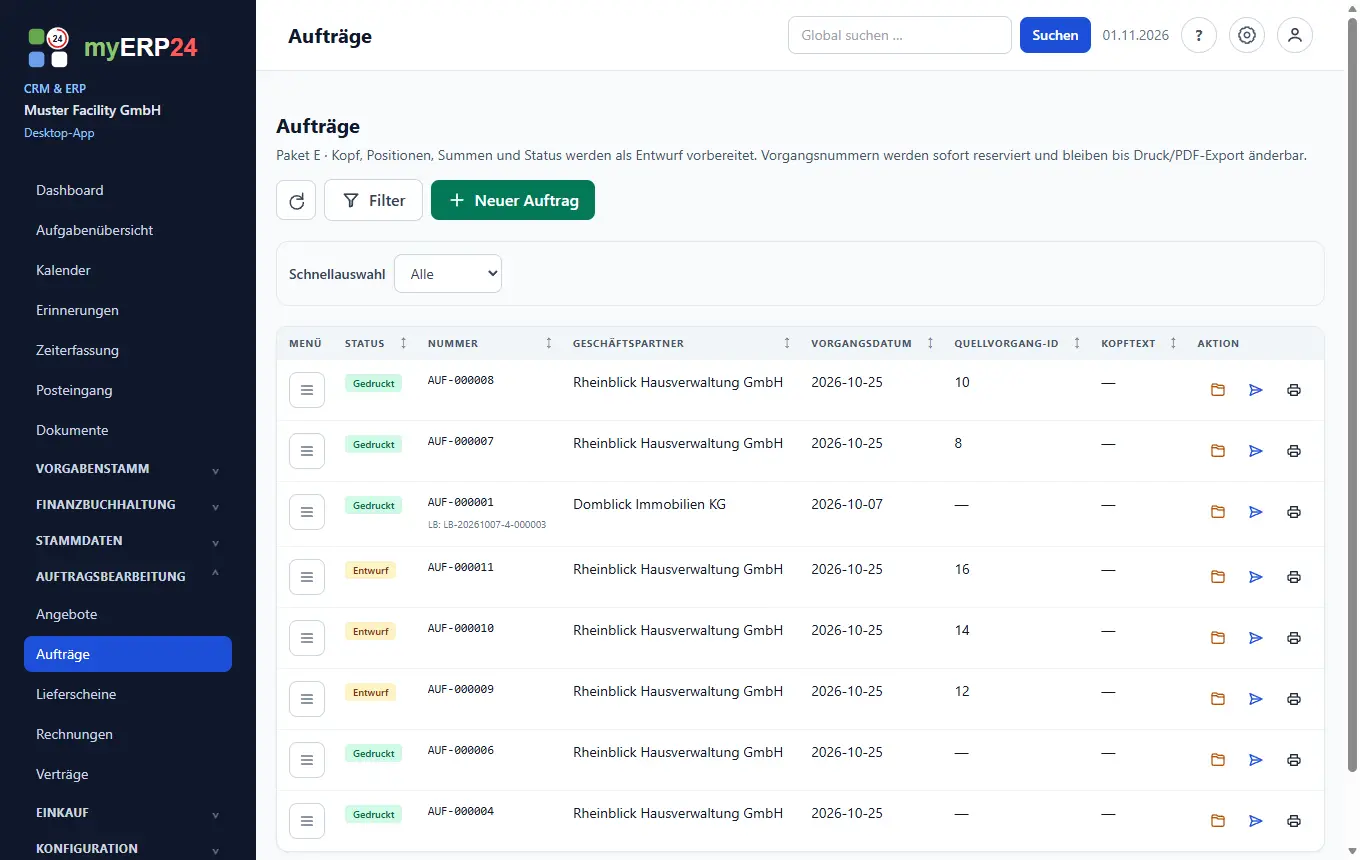
Aufträge
Wozu? Der Kunde hat bestellt, Sie halten fest, was zu liefern ist. Ein Auftrag bucht nichts.
In Teilen liefern oder berechnen: Beim Weiterverarbeiten zeigt ein Fenster alle Positionen mit der noch offenen Menge. Tragen Sie die Menge ein, die jetzt dran ist. Der Rest bleibt offen und wird beim nächsten Mal vorgeschlagen.
- Entsteht meist aus einem Angebot. Unter Auftragsbearbeitung → Aufträge können Sie ihn auch direkt anlegen.
- Prüfen Sie die Positionen und speichern Sie.
- Wenn Sie liefern: Weiterverarbeiten zu … Lieferschein. Wenn Sie ohne Lieferschein abrechnen: Weiterverarbeiten zu … Rechnung.
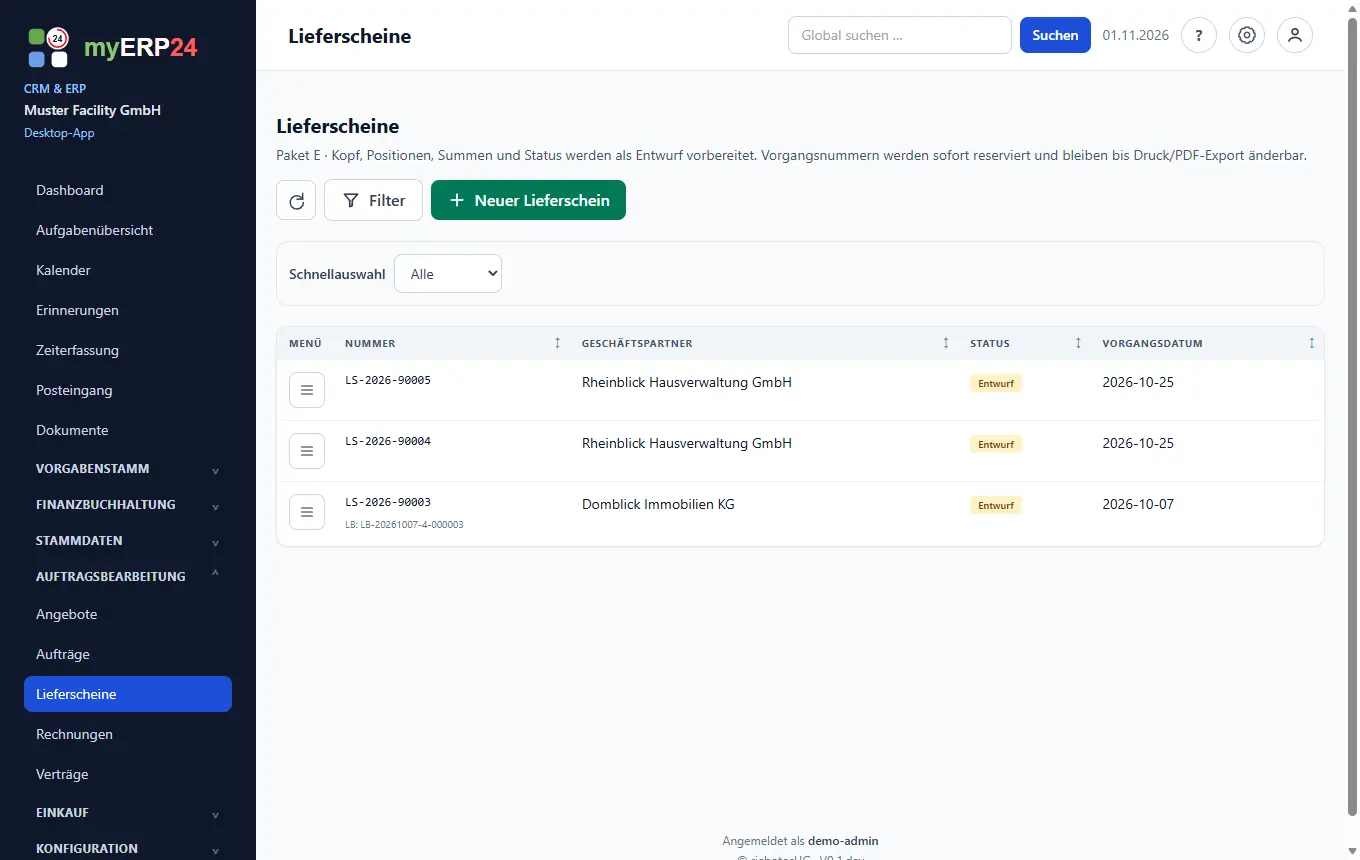
Lieferscheine
Wozu? Der Nachweis, was geliefert wurde. Ein Lieferschein bucht nichts.
- Entsteht aus Angebot oder Auftrag, oder direkt unter Auftragsbearbeitung → Lieferscheine.
- Passen Sie Mengen an, falls nur ein Teil geliefert wird.
- Drucken oder versenden Sie den Lieferschein.
- Danach: Weiterverarbeiten zu … Rechnung.
Rechnungen
Wozu? Sie fordern Ihr Geld. Das ist der erste Schritt, der bucht.
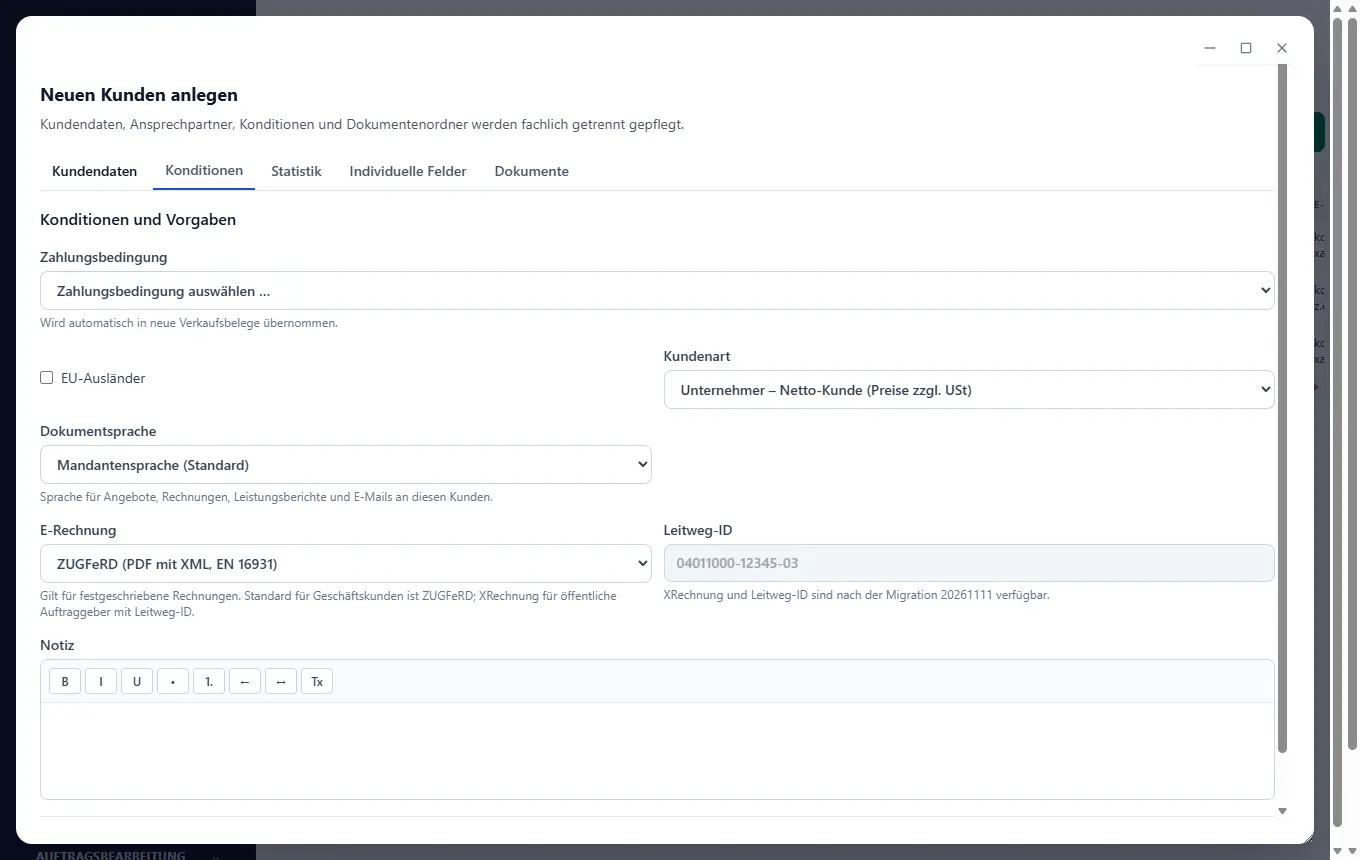
E-Rechnung: Kunden, die eine E-Rechnung verlangen, stellen Sie im Kundenstamm ein. Details: E-Rechnung im Ausgang. Proforma-Rechnungen bucht myERP24 nicht: Proforma.
- Entsteht aus Angebot, Auftrag oder Lieferschein, oder direkt unter Auftragsbearbeitung → Rechnungen.
- Prüfen Sie Kunde, Positionen, Steuersätze und Zahlungsbedingung. Bei Kunden im Ausland ermittelt myERP24 die Steuerbehandlung, kontrollieren Sie sie trotzdem.
- Prüfen Sie die Druckansicht.
- Drucken oder versenden schreibt die Rechnung fest: Sie bekommt ihre endgültige Nummer und wird gebucht (Forderung an Erlöse und Umsatzsteuer). Ändern lassen sich danach nur noch Notiz und zuständiger Mitarbeiter.
- Die Rechnung steht nun unter Finanzbuchhaltung → Belege & OP → Offene Posten & Mahnung als offener Posten.
- Geht das Geld ein, ordnet Zahlungen abgleichen es der Rechnung zu. Sie bestätigen, die Rechnung ist bezahlt.
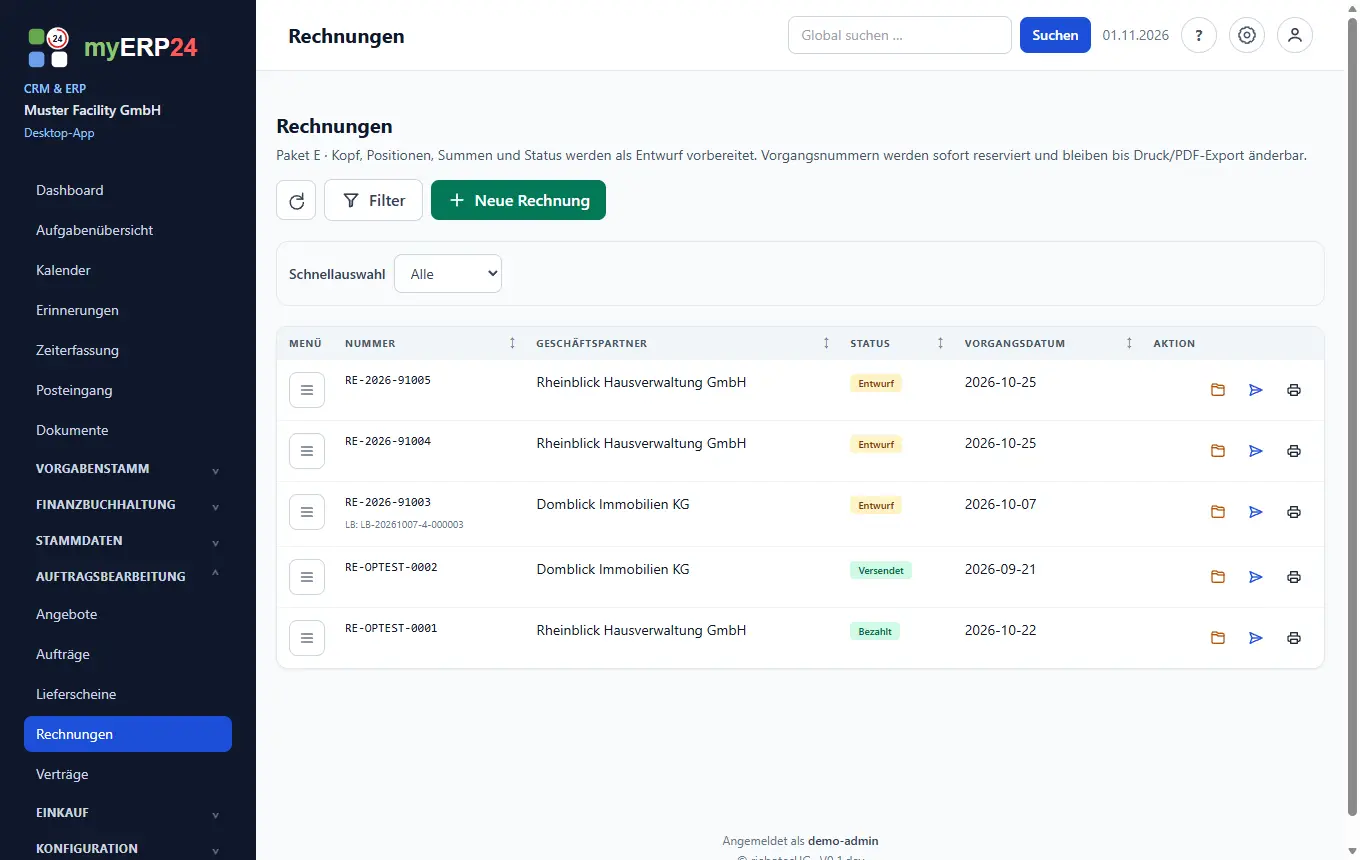
Festschreiben, Drucken und Versenden
Festgeschriebene (gedruckte/versendete) Vorgänge öffnen Sie über das Zeilenmenü
(Vorgang öffnen). Beträge, Positionen, Nummer und Belegtexte bleiben
E-Rechnung im Ausgang
Im Kundenstamm (Reiter Konditionen) legt E-Rechnung fest, in welchem
Format Rechnungen an diesen Kunden ausgegeben werden:
Verträge
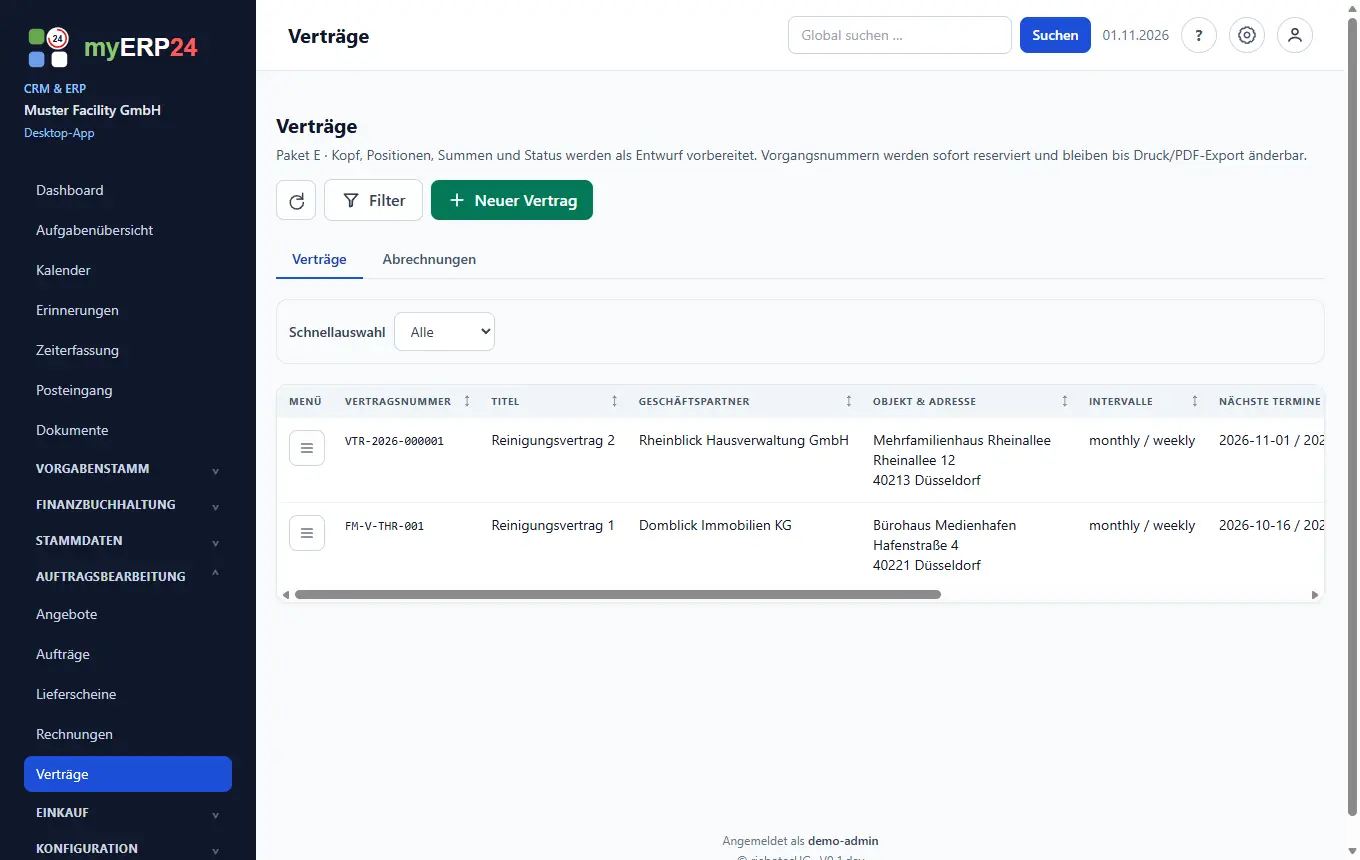
Wiederkehrende Leistungen mit Laufzeit: Daraus entstehen Rechnungsentwürfe und Aufgaben, zum Beispiel für eine monatliche Treppenhausreinigung. Rechnungs- und Aufgabenintervall sind getrennt. Eine wöchentliche Aufgabe erzeugt höchstens 52 Aufgaben je Vertragsjahr.
Das Vertragsmodal folgt den Tabs Allgemein, Laufzeiten & Fristen,
ทดสอบ myERP24 กับกระบวนการของคุณเอง
หนึ่งทีม หนึ่งกระบวนการ หนึ่งผลลัพธ์: โครงการนำร่อง 30 วันเริ่มจากขั้นตอนการทำงานจริงของธุรกิจคุณ