บัญชีการเงิน
ใบแจ้งหนี้ซัพพลายเออร์ ธนาคาร รายการบัญชี ภาษี GoBD สินทรัพย์ และ AI
จากคู่มือผู้ใช้. ข้อความและภาพหน้าจอมาจากคู่มือ myERP24 ภาษาเยอรมันอย่างเป็นทางการ (บริษัทตัวอย่าง) ข้อความโดยละเอียดมีให้ในภาษาเยอรมันในขณะนี้ Deutsch →
Aufbau
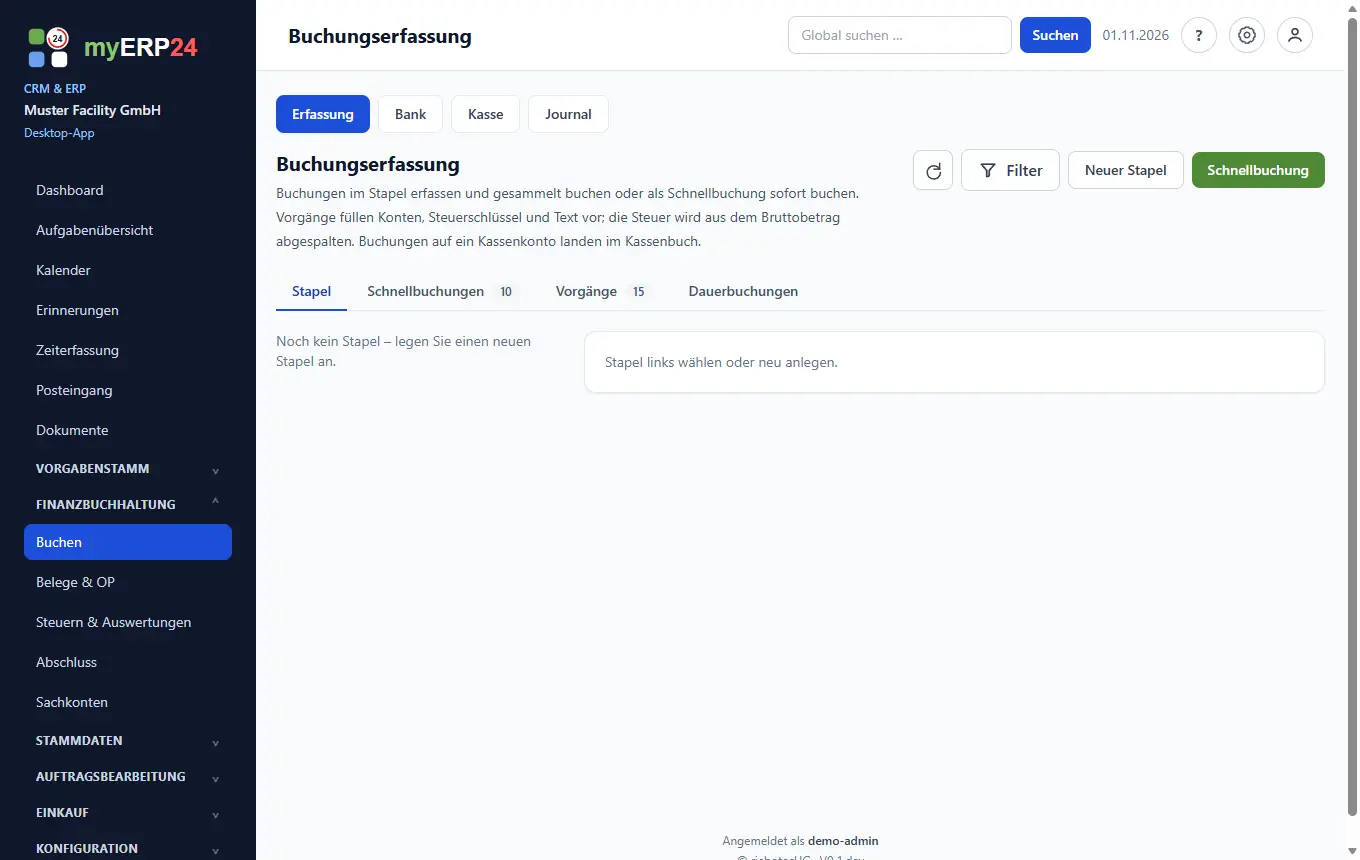
Die Finanzbuchhaltung steht im Menü als eigener Bereich mit fünf Menüpunkten. Jeder öffnet oben eine Reiterleiste; innerhalb der Ansichten gibt es weitere Reiter.
Die FiBu-Grundlagen (Einstellungen) stehen unter Vorgabenstamm. Ein Menüpunkt öffnet den zuletzt genutzten Reiter; Reiter ohne Recht sind ausgeblendet.
Eingangsrechnungs-Workflow
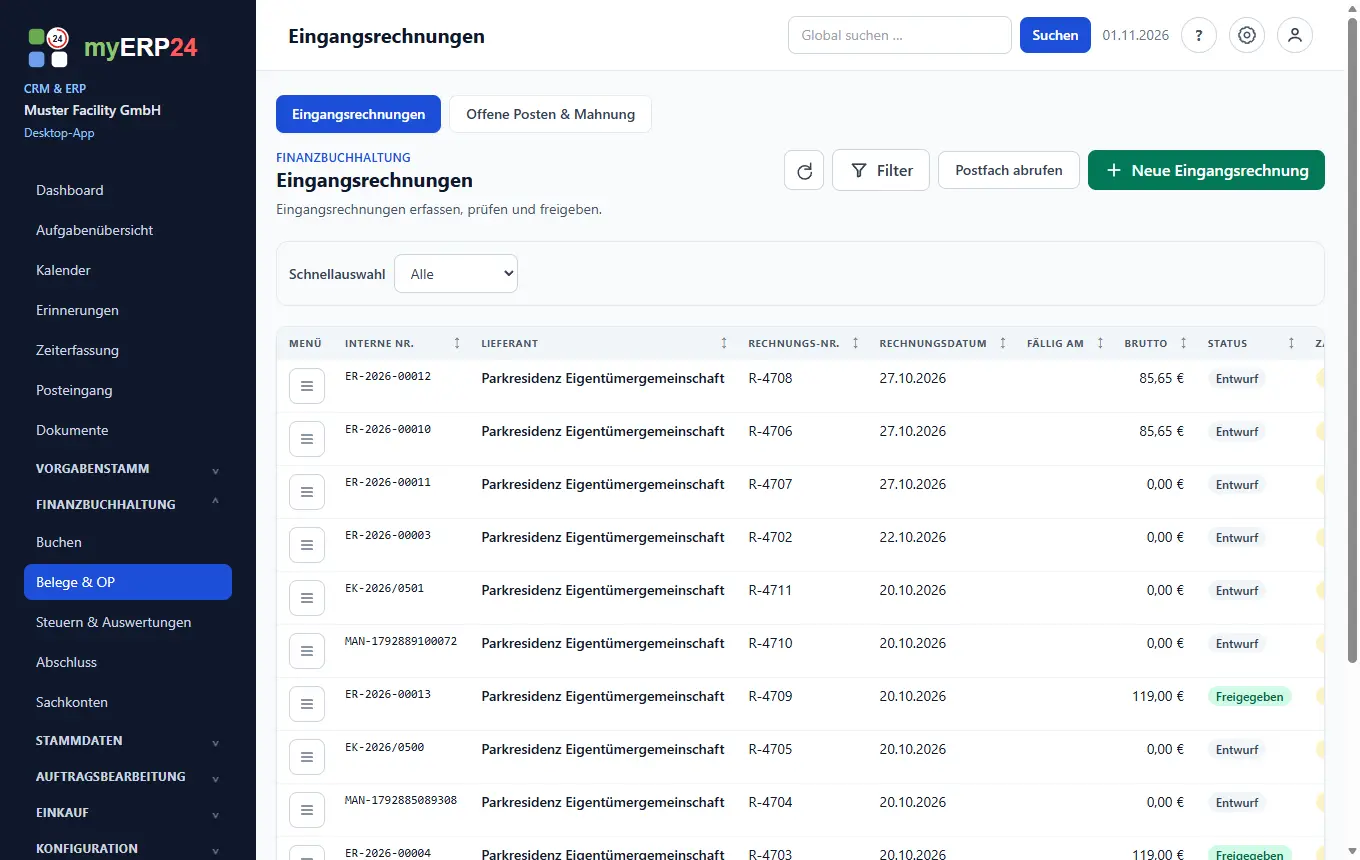
Worum geht es? Vom Eingang einer Lieferantenrechnung bis zur Bezahlung. Jede Rechnung durchläuft dieselben Schritte; nur der Weg ins Programm unterscheidet sich.
Der Ablauf: Beleg kommt an → Entwurf → prüfen und kontieren → Erfasst → Freigeben (bucht) → bezahlen → Bank-Abgleich
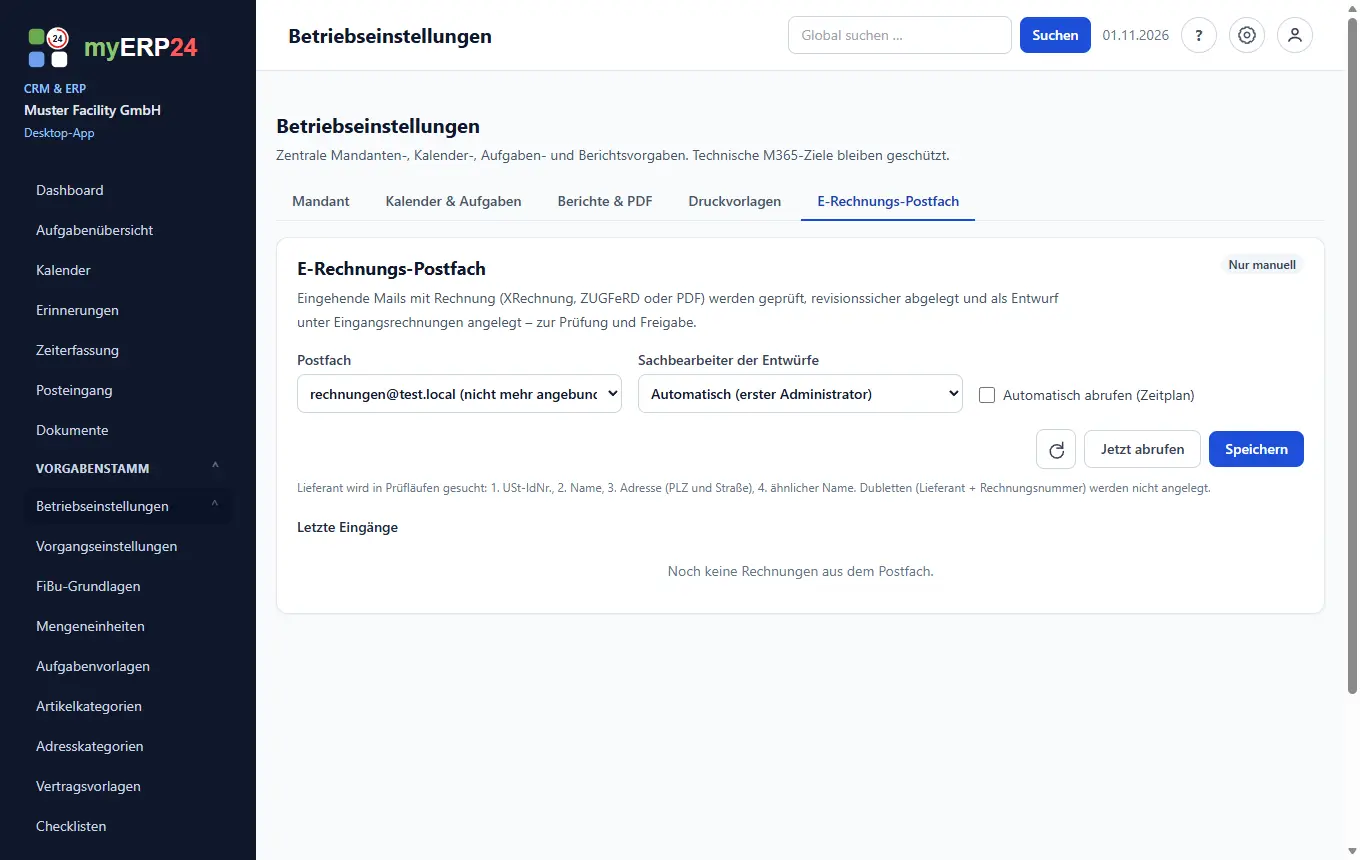
- Öffnen Sie Vorgabenstamm → Betriebseinstellungen → E-Rechnungs-Postfach.
- Wählen Sie ein bereits angebundenes Postfach aus Microsoft 365 oder IMAP. Am besten nutzen Sie dafür eine eigene Adresse, zum Beispiel rechnungen@ihre-firma.de.
- Wählen Sie den Sachbearbeiter, dem die Entwürfe zugeordnet werden.
- Setzen Sie Automatisch abrufen, wenn das regelmäßig passieren soll. Dafür muss beim Hosting der Zeitplan `myERP24/system/app/supplier_invoice_mail_cron.php` eingerichtet sein. Fehlt er, prüfen Sie von Hand über Postfach abrufen.
- Teilen Sie Ihren Lieferanten die Adresse mit.
- Klicken Sie auf Neue Eingangsrechnung und öffnen Sie den Reiter Dokumente.
E-Rechnungs-Postfach
##### E-Rechnungs-Postfach
In den Betriebseinstellungen wählen Sie unter
Offene Posten und Mahnung
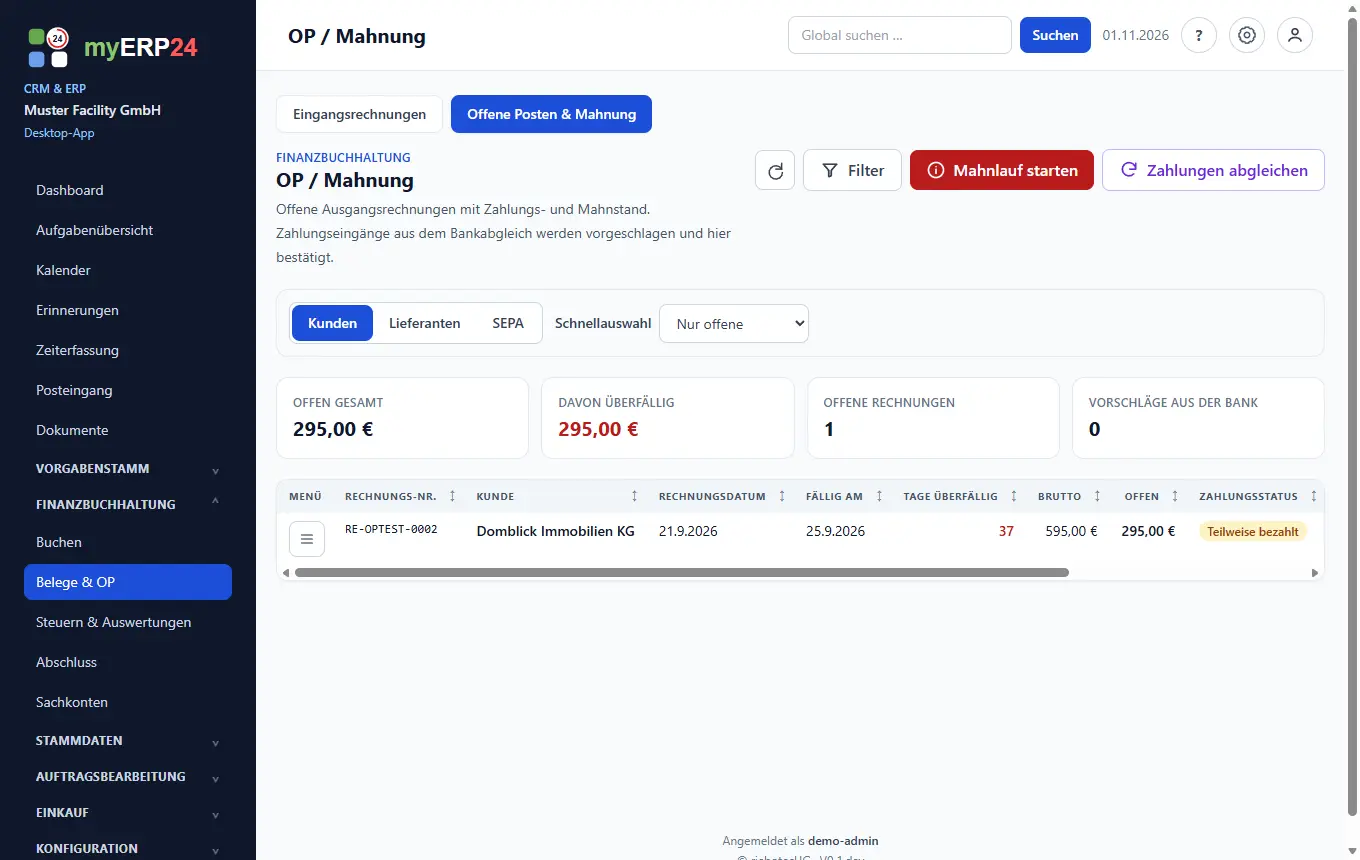
Oben links wechseln Sie mit Kunden | Lieferanten zwischen den offenen
Ausgangsrechnungen und den offenen Eingangsrechnungen; daneben grenzt die
- Mahnung mit Tagen nach Fälligkeit, neuer Zahlungsfrist, Gebühr und Zinsen)
SEPA-Zahlläufe
##### Was ist das?
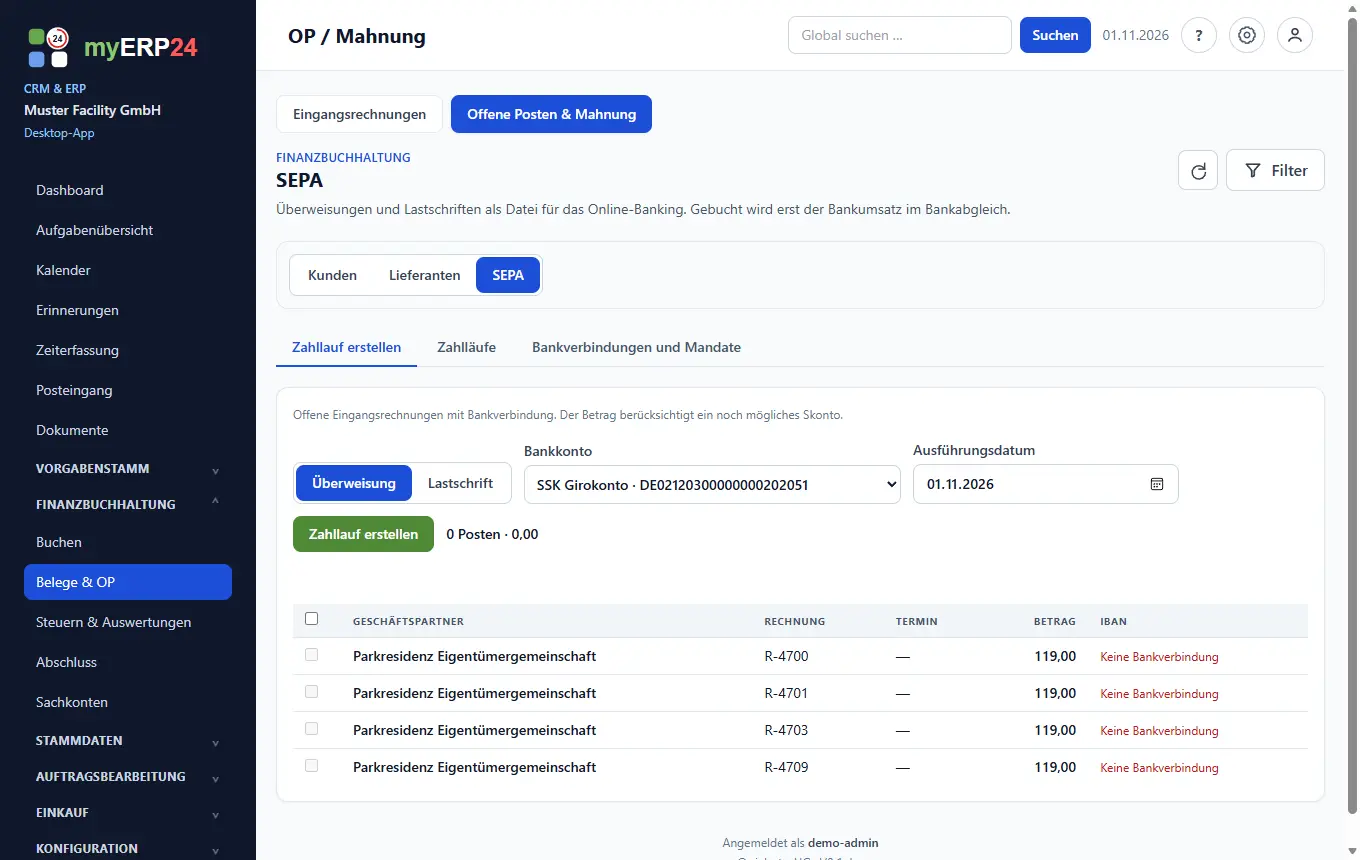
Statt jede Rechnung einzeln im Online-Banking einzutippen, wählen Sie offene Rechnungen aus und erhalten eine
- Öffnen Sie den Reiter Bankverbindungen und Mandate.
- Klicken Sie auf Neue Bankverbindung.
- Wählen Sie den Geschäftspartner und tragen Sie die IBAN ein. Die BIC ist nur für manche Auslandskonten nötig. Bleibt der Inhaber leer, gilt der Firmenname.
- Öffnen Sie den Reiter Zahllauf erstellen und wählen Sie Überweisung.
- Wählen Sie Ihr Bankkonto und das Ausführungsdatum.
- Haken Sie die Rechnungen an. Der Betrag berücksichtigt ein noch mögliches Skonto. Rechnungen ohne Bankverbindung sind gesperrt und entsprechend beschriftet.
Bank
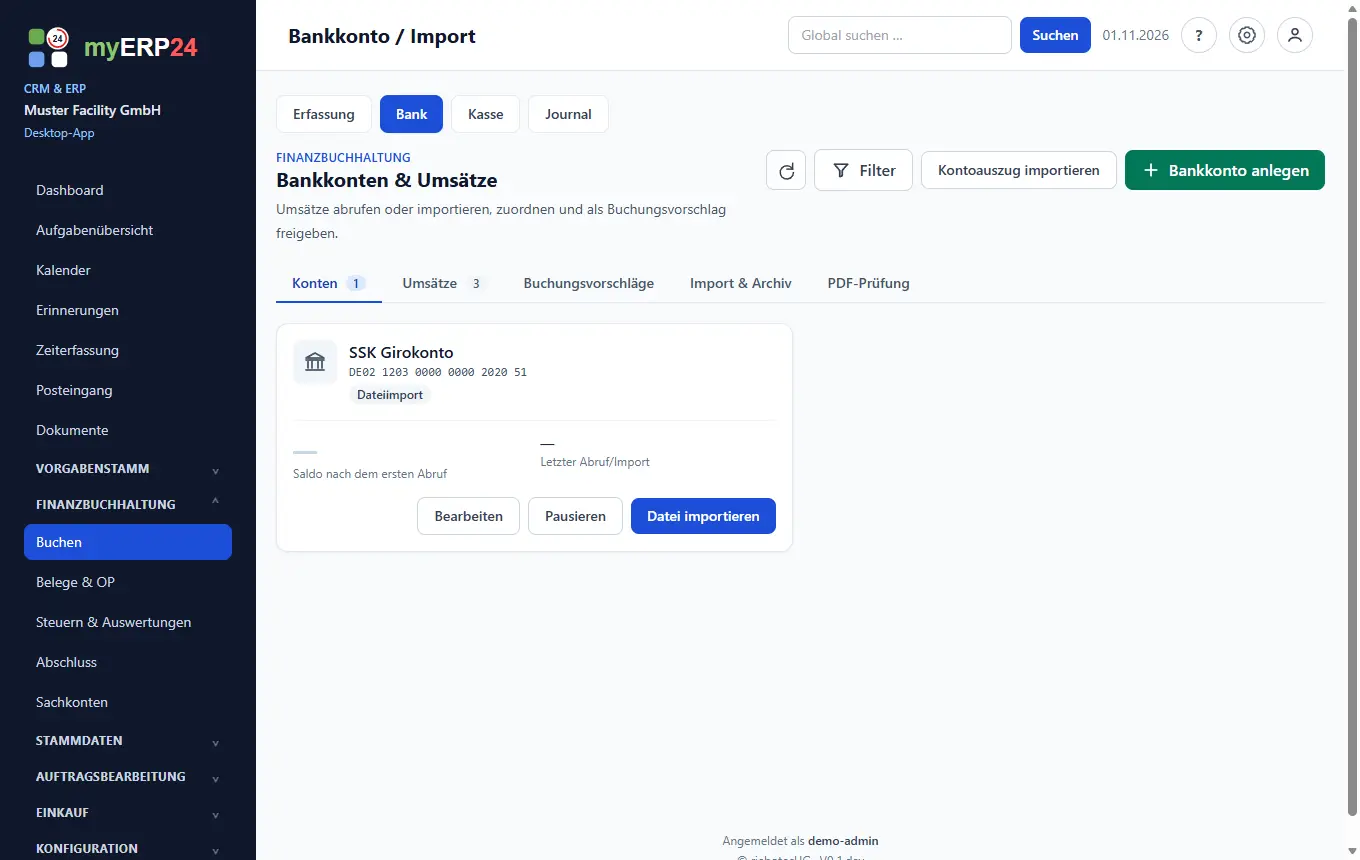
Was ist das? Ihre Bankkonten und Kontoumsätze. myERP24 holt die Umsätze ab oder liest Dateien ein und schlägt die Buchung vor. Ohne Ihre Freigabe wird nichts gebucht. Doppelte Umsätze erkennt der Import und überspringt sie.
Beim ersten Mal hilft die Schritt-für-Schritt-Anleitung.
Buchungserfassung
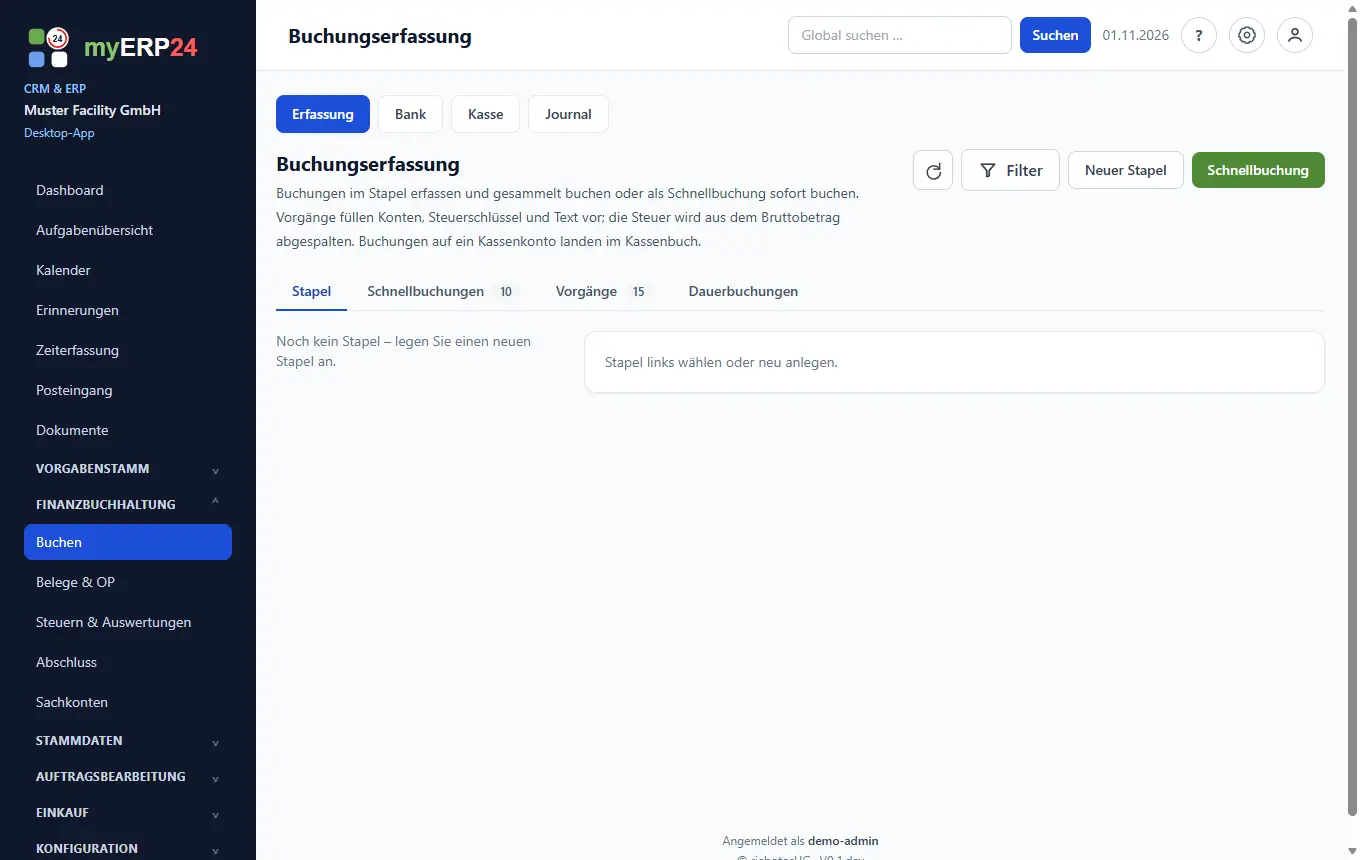
Was ist das? Hier buchen Sie Geschäftsvorfälle ohne Rechnung oder Kontoauszug, zum Beispiel Bankgebühren, Lohnzahlungen, die Umsatzsteuer-Zahlung, Privatentnahmen oder Umbuchungen.
Wo? Finanzbuchhaltung → Buchen → Erfassung.
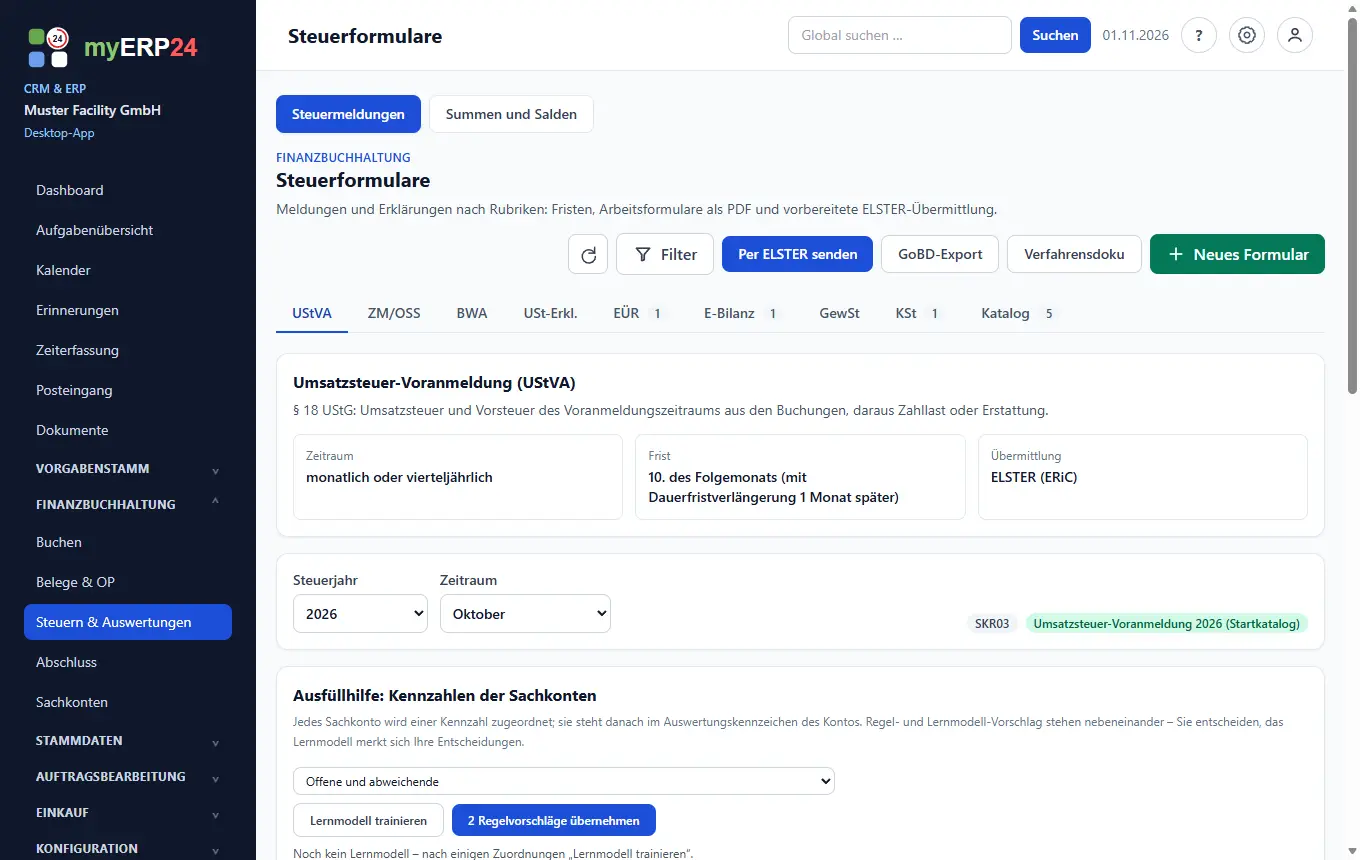
UStVA und Steuer-Assistent
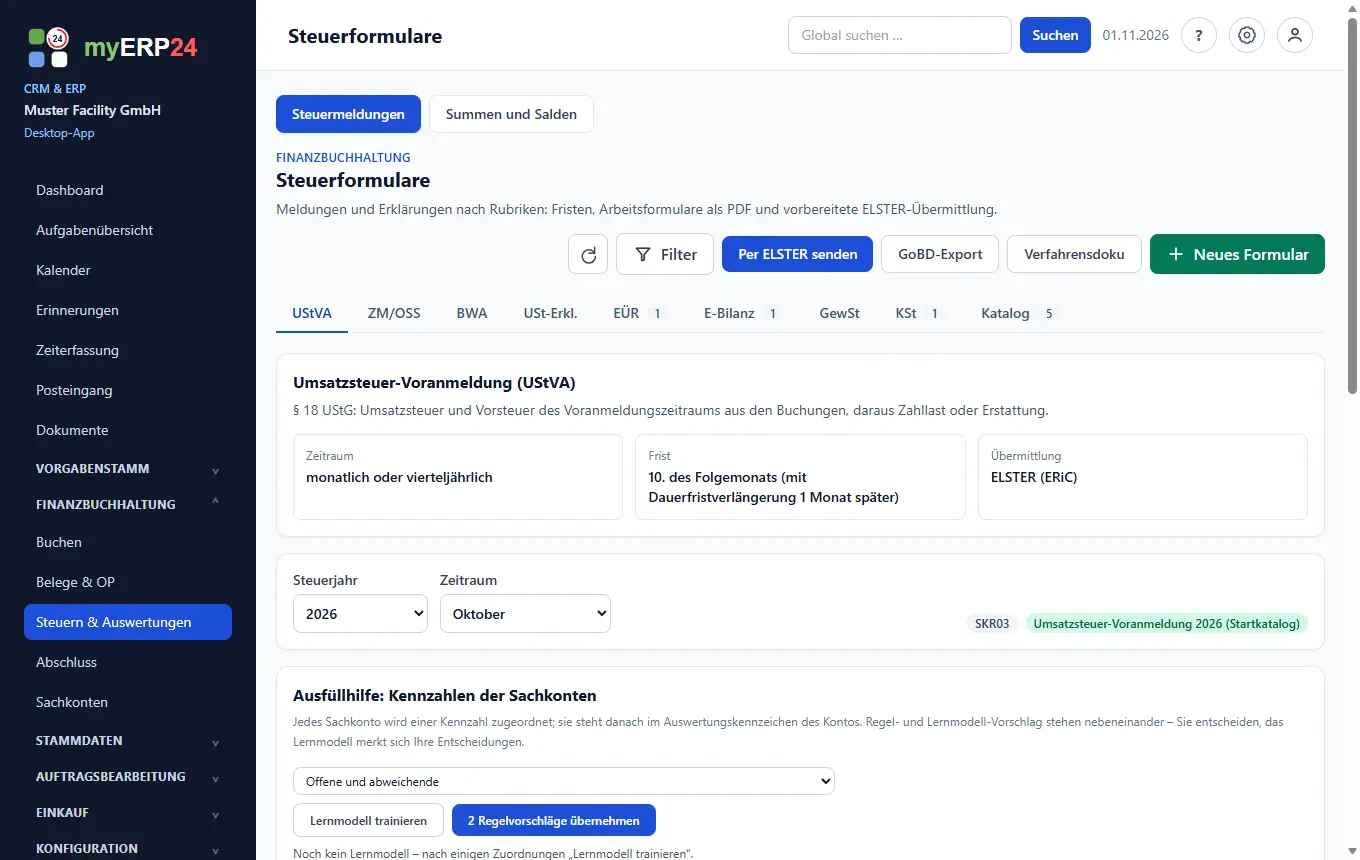
Kennzahl des Formulars zugeordnet, z. B. 8400 Erlöse 19 % → Kz 81 oder
1576 Vorsteuer 19 % → Kz 66. Die Kennzahl steht danach im
- Kennzahlen der Sachkonten: Jedes relevante Sachkonto wird einer
- Zusammenfassung „wo was eintragen“: Für den gewählten Zeitraum stehen je
GoBD-Export
erstellt GoBD-Export ein ZIP im Beschreibungsstandard der
Finanzverwaltung (GDPdU). Recht: GoBD-Export (Betriebsprüfung) (Standard
Jahresabschluss
##### Jahresabschluss
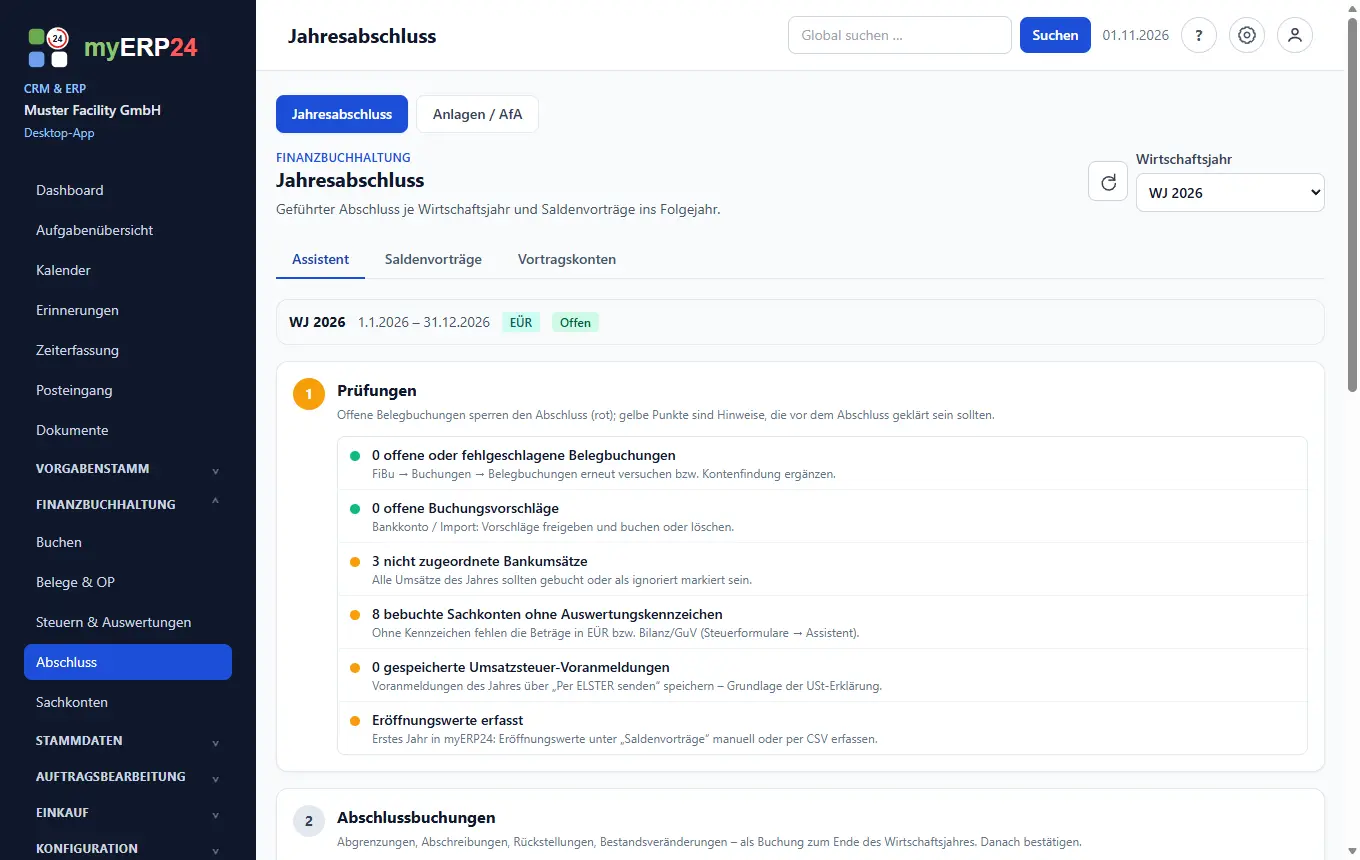
Unter Finanzbuchhaltung → Abschluss → Jahresabschluss führt der Assistent
- Prüfungen: offene oder fehlgeschlagene Belegbuchungen (sperren den
- Abschlussbuchungen: Abgrenzungen, Abschreibungen, Rückstellungen und
- Ergebnis: Erlöse, Aufwand und Gewinn bzw. Verlust (ohne Saldenvortrag).
- Wirtschaftsjahr abschließen: sperrt den Zeitraum für Buchungen.
- Saldenvortrag ins Folgejahr: Die Vorschau zeigt die Eröffnungswerte;
- Übergang zu den Erklärungen: Absprung in die Steuermeldungen (E-Bilanz
Anlagen und AfA
Was ist das? Teure Anschaffungen verlieren über die Jahre an Wert und werden als Kosten verteilt: die Abschreibung (AfA). Finanzbuchhaltung → Abschluss → Anlagen / AfA führt das Verzeichnis und bucht die AfA.
Anlagekonto, Methode, Inbetriebnahme, Anschaffungskosten, kumulierte AfA und
- Öffnen Sie Finanzbuchhaltung → Abschluss → Anlagen / AfA → Investitionsabzug.
- Klicken Sie auf Neuer Abzug.
- Tragen Sie Abzugsjahr, Gewinn dieses Jahres, die geplante Anschaffung und die voraussichtlichen Kosten ein.
- Lassen Sie Abzug leer für die vollen 50 % und speichern Sie.
- Legen Sie die Anlage wie gewohnt an.
- Wählen Sie beim Abzug im Burger-Menü Für Anlage verwenden und dann die Anlage.
KI-Buchungsvorschläge
##### KI-Buchungsvorschläge
Die Karte KI-Buchungsvorschläge in den
ทดสอบ myERP24 กับกระบวนการของคุณเอง
หนึ่งทีม หนึ่งกระบวนการ หนึ่งผลลัพธ์: โครงการนำร่อง 30 วันเริ่มจากขั้นตอนการทำงานจริงของธุรกิจคุณ