Administration
Users, permissions, M365, e-mail, backup, data vault, REST API and licences.
From the user manual. Texts and screenshots come from the official German myERP24 manual (sample company, fictitious data). Detailed step-by-step texts are currently available in German. Deutsch →
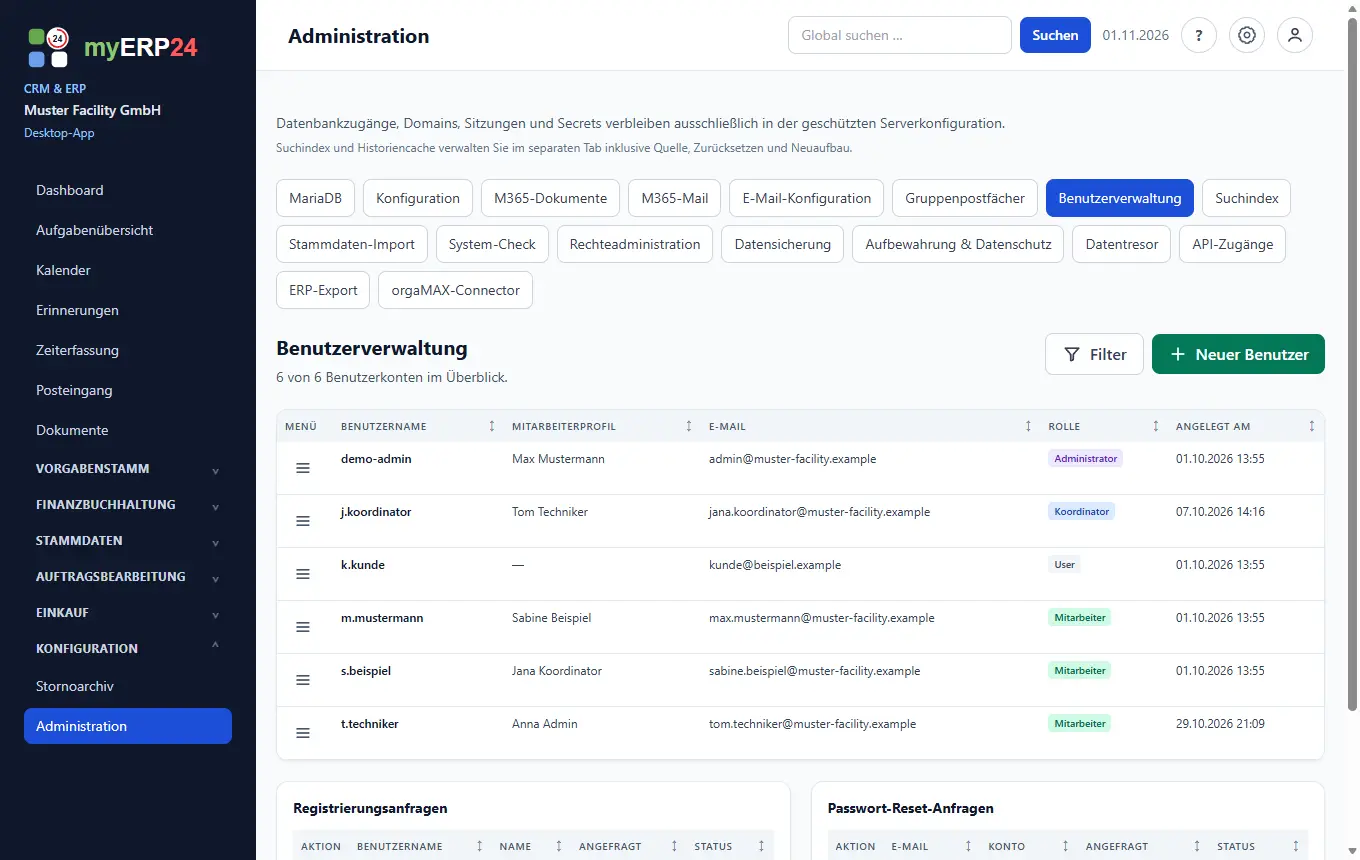
Benutzerverwaltung
Vor- und Nachname sind bei Mitarbeitern und Koordinatoren Pflicht; das Mitarbeiterprofil entsteht dabei automatisch. Passwörter werden nur als Hash gespeichert. Eine Rollenänderung wirkt auf Desktop und mobil.
Setzen Sie im Benutzer oder Mitarbeiter bei jedem Postfach den Haken Gruppenpostfach-Zugriff und wählen Sie Lesen oder Lesen und bearbeiten. Die Zuordnung gehört zum Benutzerkonto; ein Mitarbeiter ohne Konto hat keinen Posteingang. Entfernte Haken deaktivieren die Zuordnung, ohne die Historie zu löschen.
- Klicken Sie auf Neuer Benutzer und geben Sie Benutzername, E-Mail und Rolle ein.
- Ergänzen Sie bei Bedarf Vor- und Nachname.
- Legen Sie ein Startpasswort mit mindestens zwölf Zeichen fest und teilen Sie es nur über einen sicheren Weg mit.
- Speichern Sie und prüfen Sie die Rolle.
Rechte
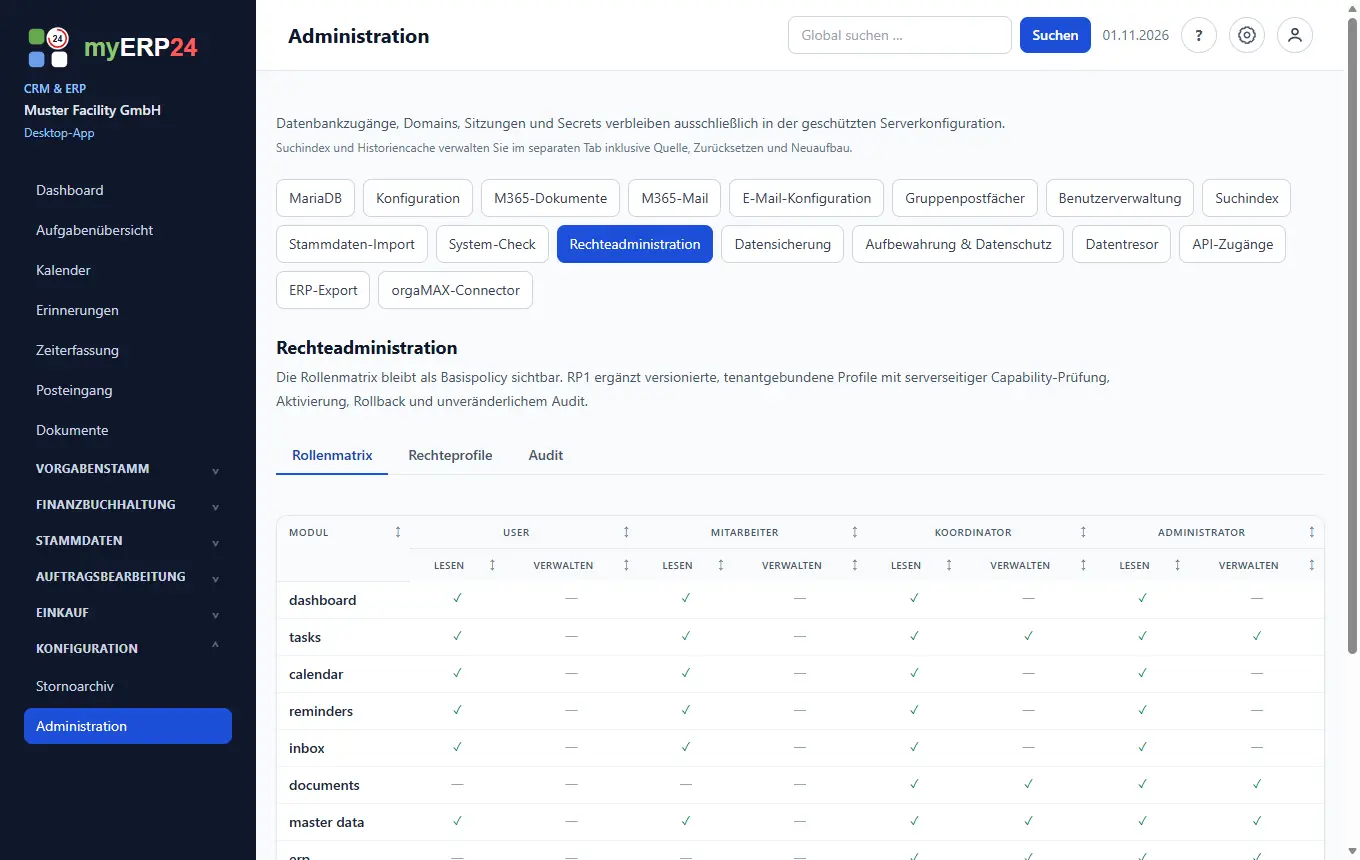
Unter Modulrechte gibt es drei Reiter: Rollenmatrix zeigt, welche Rolle was darf; Rechteprofile weichen davon je Benutzer oder Gruppe ab; Audit protokolliert die Änderungen. Jede neue Funktion bringt ein eigenes Recht mit.
M365-Dokumente
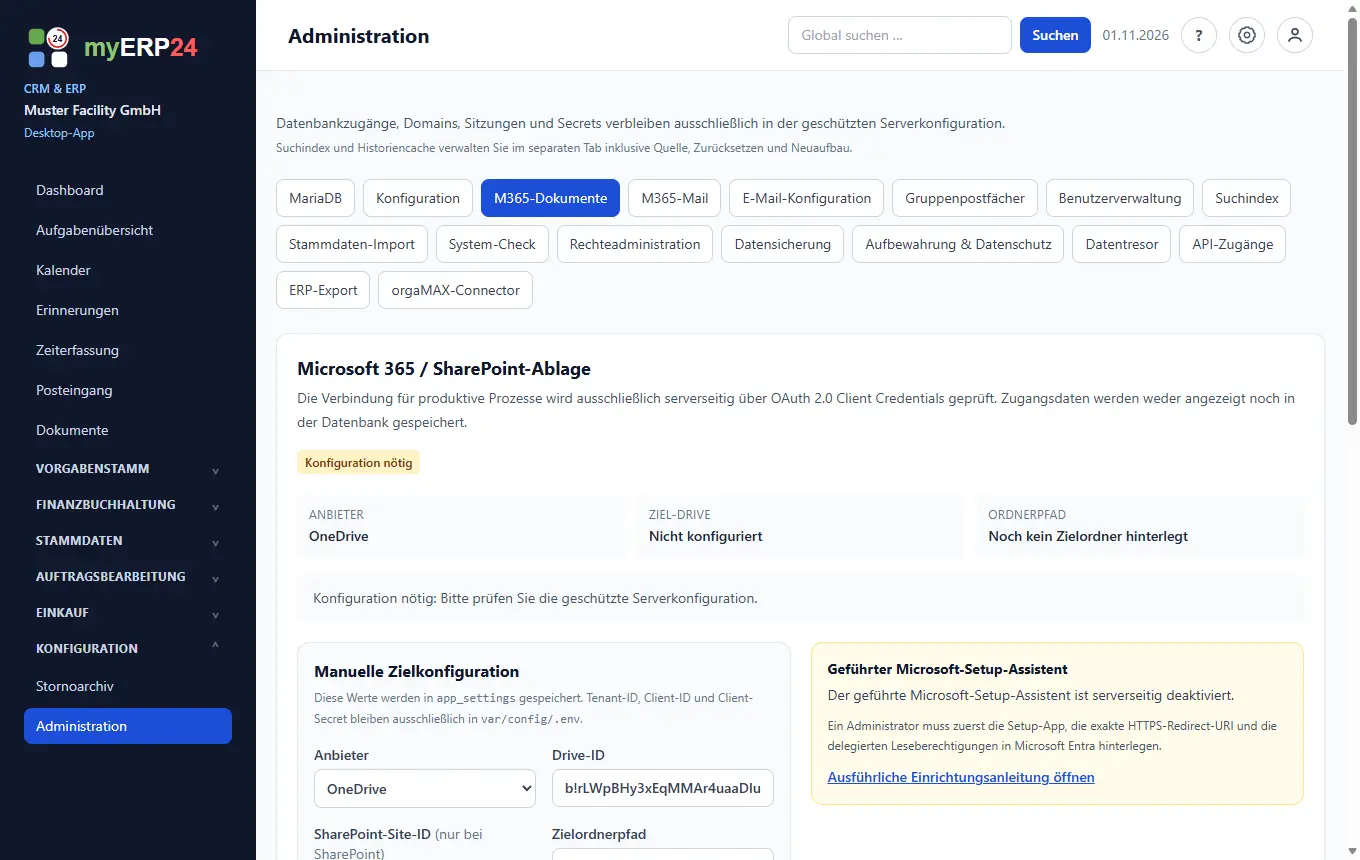
Der Reiter zeigt den Stand der Microsoft-Graph-Anbindung für die Dokumentablage. Client-Secrets werden nicht über den Browser gespeichert. Verbindung lesend prüfen testet Zugang und Zielordner, ohne eine Datei anzulegen.
Ein Administrator meldet sich einmalig bei Microsoft an, bestätigt die Mehrfaktor-Anmeldung und wählt Site, Bibliothek und Zielordner per Anzeigename. Danach arbeitet der Server selbstständig mit kurzlebigen Tokens, und niemand muss sich für jede Ablage neu anmelden.
- Registrieren Sie in Entra die Web-Redirect-URI `https://
/api/ms365_setup_callback.php`. - Erteilen Sie die delegierten Rechte `User.Read` und `Sites.Read.All` mit Administratorzustimmung.
- Die Systemverwaltung trägt Tenant-ID, Client-ID, Secret, `M365_SETUP_ENABLED=true`, die Redirect-URI und `M365_SETUP_SCOPES` ein.
- Starten Sie die Microsoft-Anmeldung, wählen Sie das Ziel und speichern Sie.
- Führen Sie den lesenden Verbindungstest aus.
- myERP24 Storage für SharePoint und Dokumentablage
E-Mail einrichten
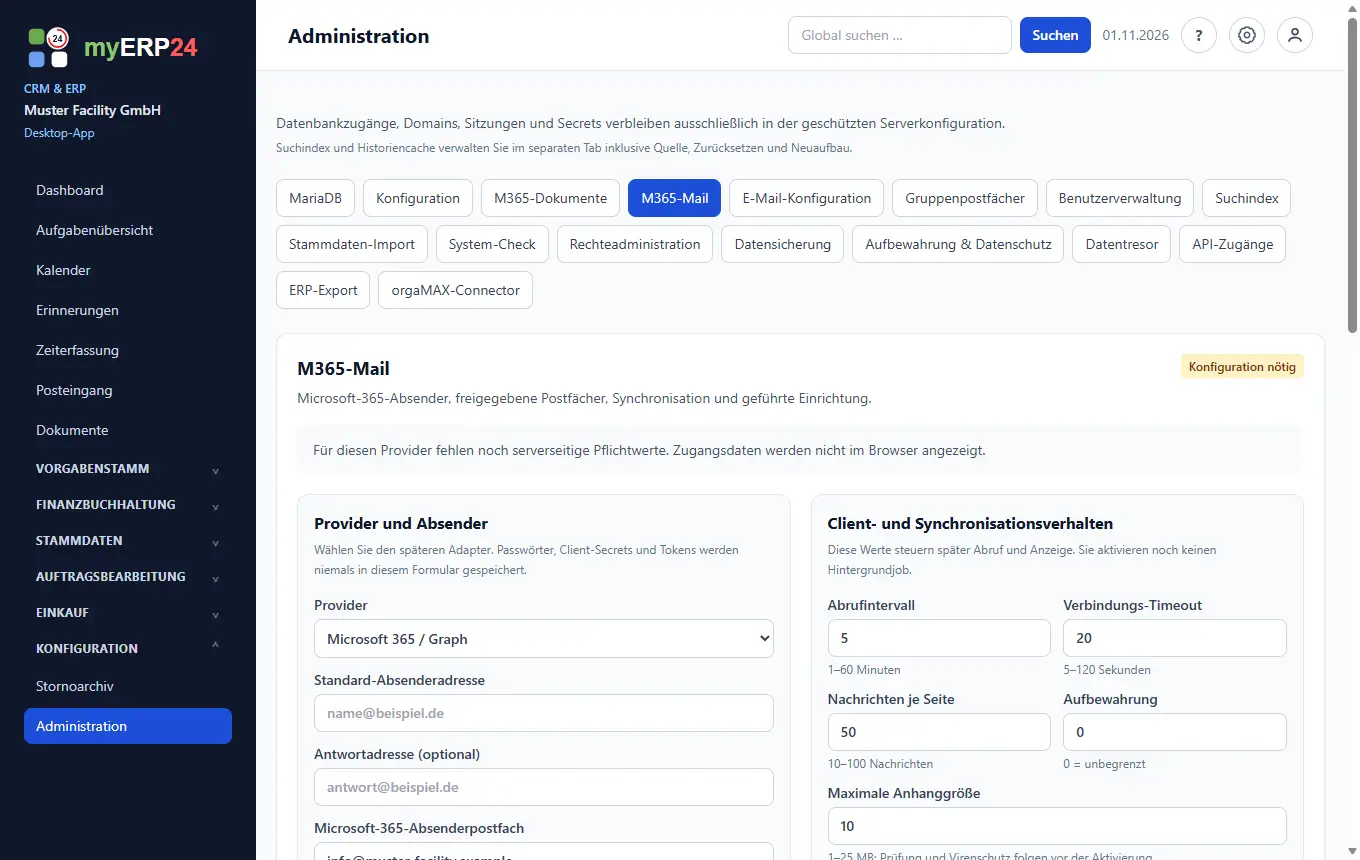
Versand, Empfang und Anhänge sind getrennt schaltbar. Für den Betrieb braucht die App Mail.Send und Mail.Read, begrenzt über Exchange Application RBAC auf die freigegebenen Postfächer. Im Reiter stehen Verbindung prüfen, Testnachricht senden und Testdatei in M365-Ablage.
Im Reiter E-Mail-Konfiguration pflegen Sie Provider, Absender, Antwortadresse, Server, Ports, Verschlüsselung, Abrufintervall, Seitengröße und maximale Anhanggröße. Passwörter stehen nicht in diesem Formular, außer die Systemverwaltung hat die Eingabemaske ausdrücklich freigegeben. Das Speichern schaltet weder Versand noch Empfang ein. M365 und IMAP lassen sich beim Empfang kombinieren; doppelte Nachrichten verhindert ein Zeiger, der erst nach dem Speichern weiterläuft.
Datensicherung
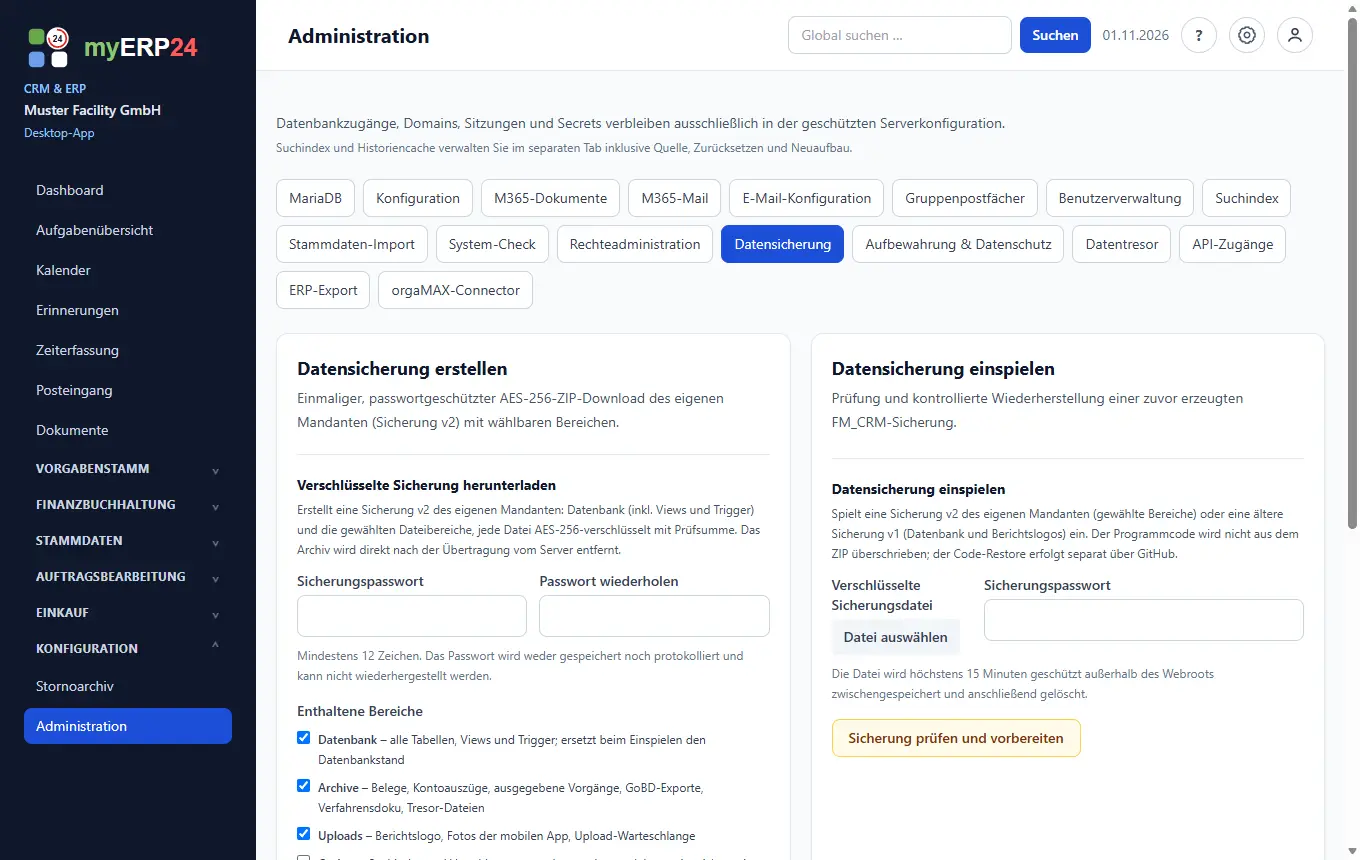
Die Sicherung wird als passwortgeschütztes AES-256-ZIP heruntergeladen: Datenbank, Anwendungspaket, verwaltete Logos und sichere Beispielkonfigurationen. Produktive .env, Sessions, Cache und Git-Daten bleiben außen vor.
laden Sie die AES-256-Datei sofort herunter.
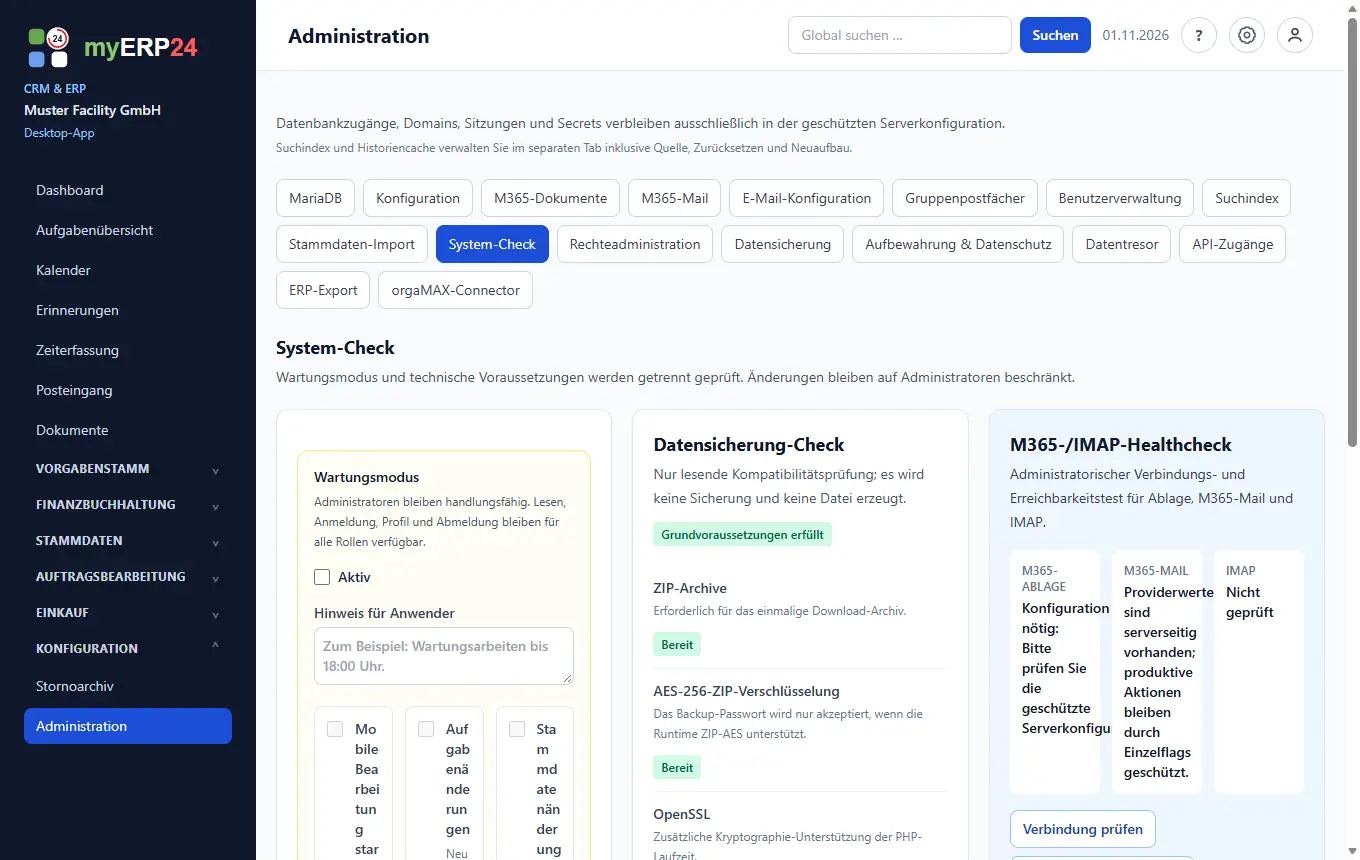
- Führen Sie zuerst den System-Check aus.
- Öffnen Sie Datensicherung → Sicherung erstellen.
- Verwenden Sie ein starkes, mindestens zwölf Zeichen langes Passwort und
- Für eine Wiederherstellung laden Sie nur eine zuvor geprüfte Datei hoch,
- Prüfen Sie nach Abschluss Anmeldung, Mandantenangaben und Stichproben aus
Aufbewahrung & Datenschutz
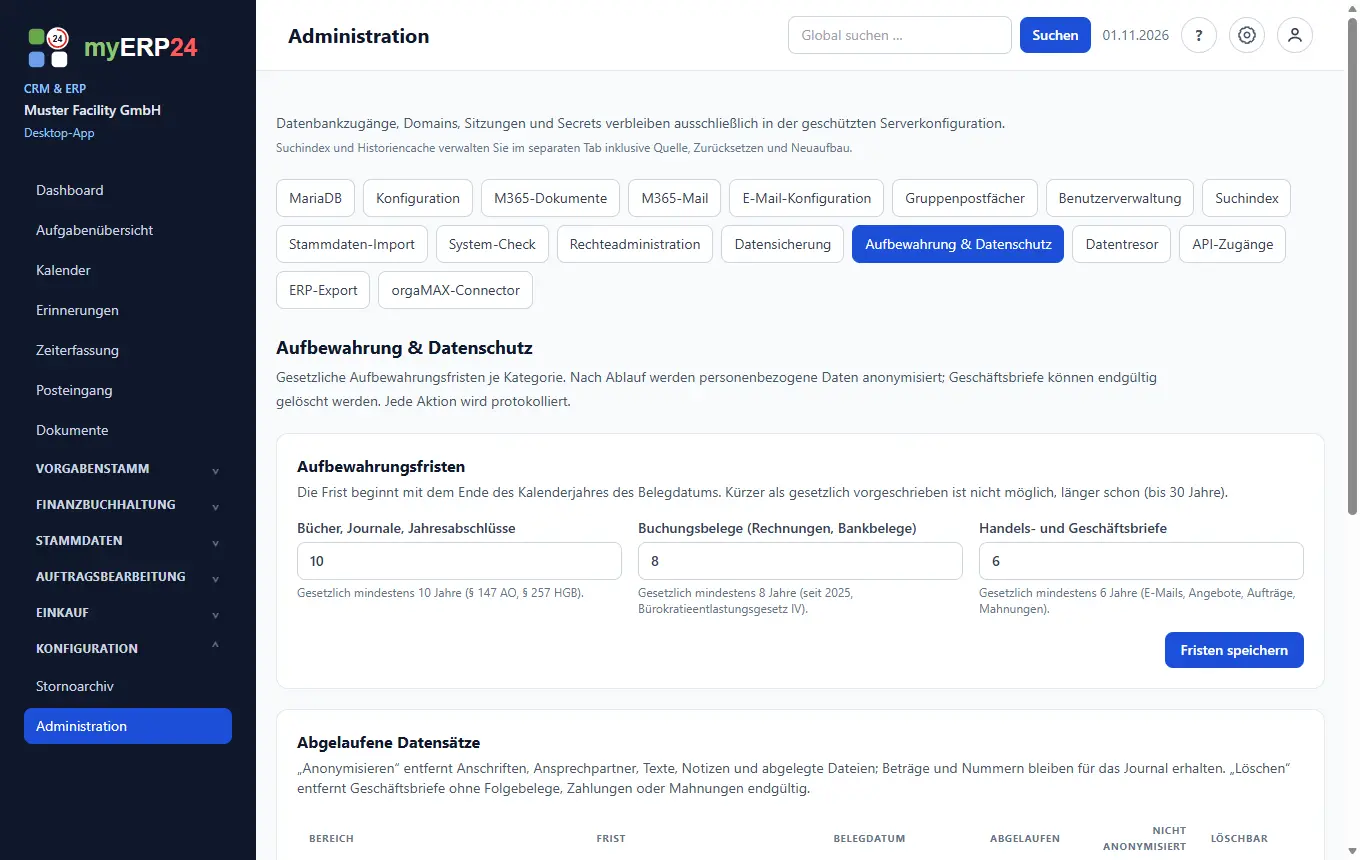
Unter Administration → Aufbewahrung & Datenschutz pflegen Sie die
gesetzlichen Aufbewahrungsfristen und bereinigen abgelaufene Daten.
Datentresor
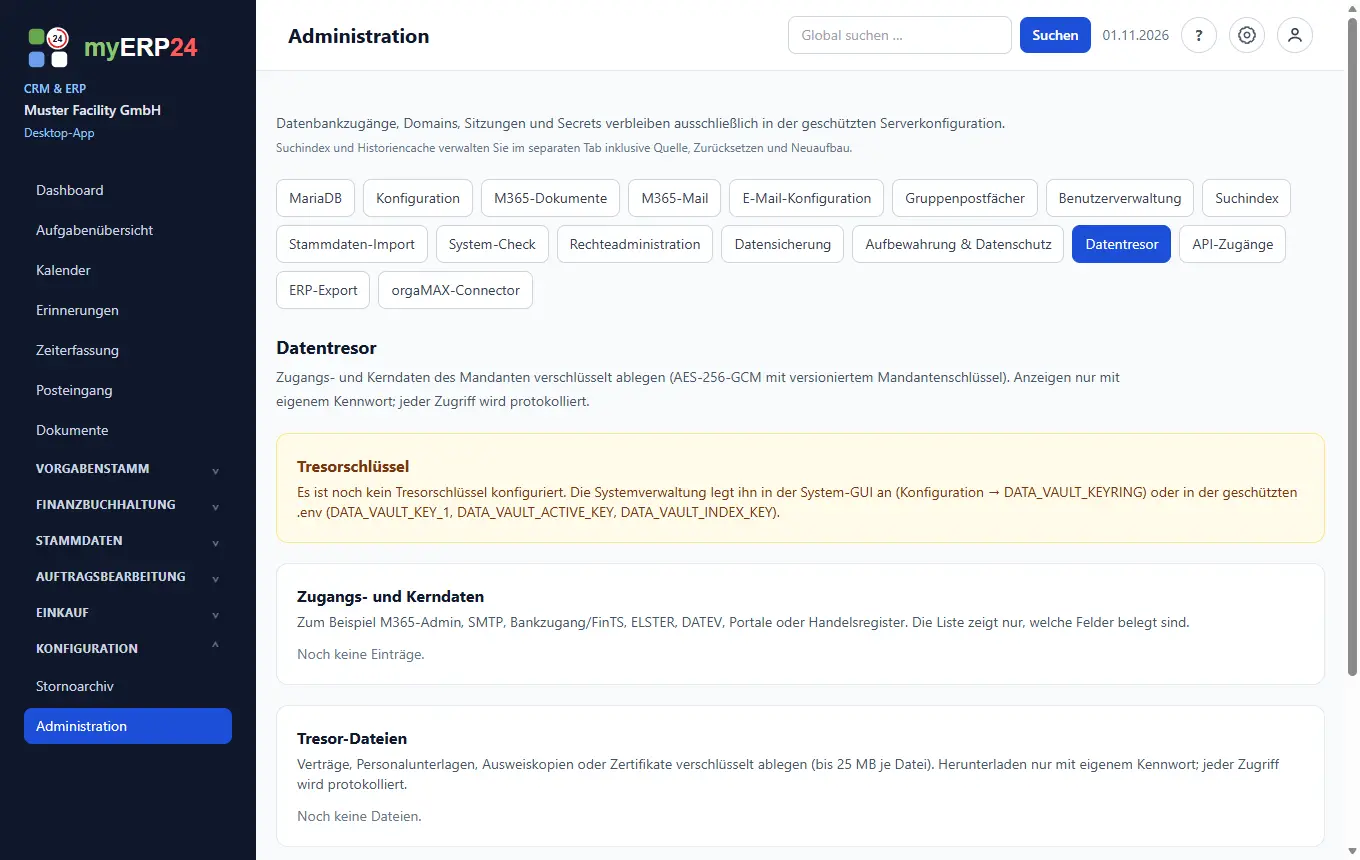
Unter Administration → Datentresor legen Sie Zugangs- und Kerndaten des
Mandanten verschlüsselt ab. Beispiele sind M365-Admin, SMTP/IMAP, Bankzugang
- Die Systemverwaltung legt eine neue Schlüsselversion an und aktiviert sie.
- Der Bereich Tresorschlüssel zeigt je Feld, wie viele Werte mit welcher
- Werte neu verschlüsseln schlüsselt alle älteren Werte auf die aktive
- Erst wenn alle Werte umgeschlüsselt sind, darf die alte Version aus der
REST-API
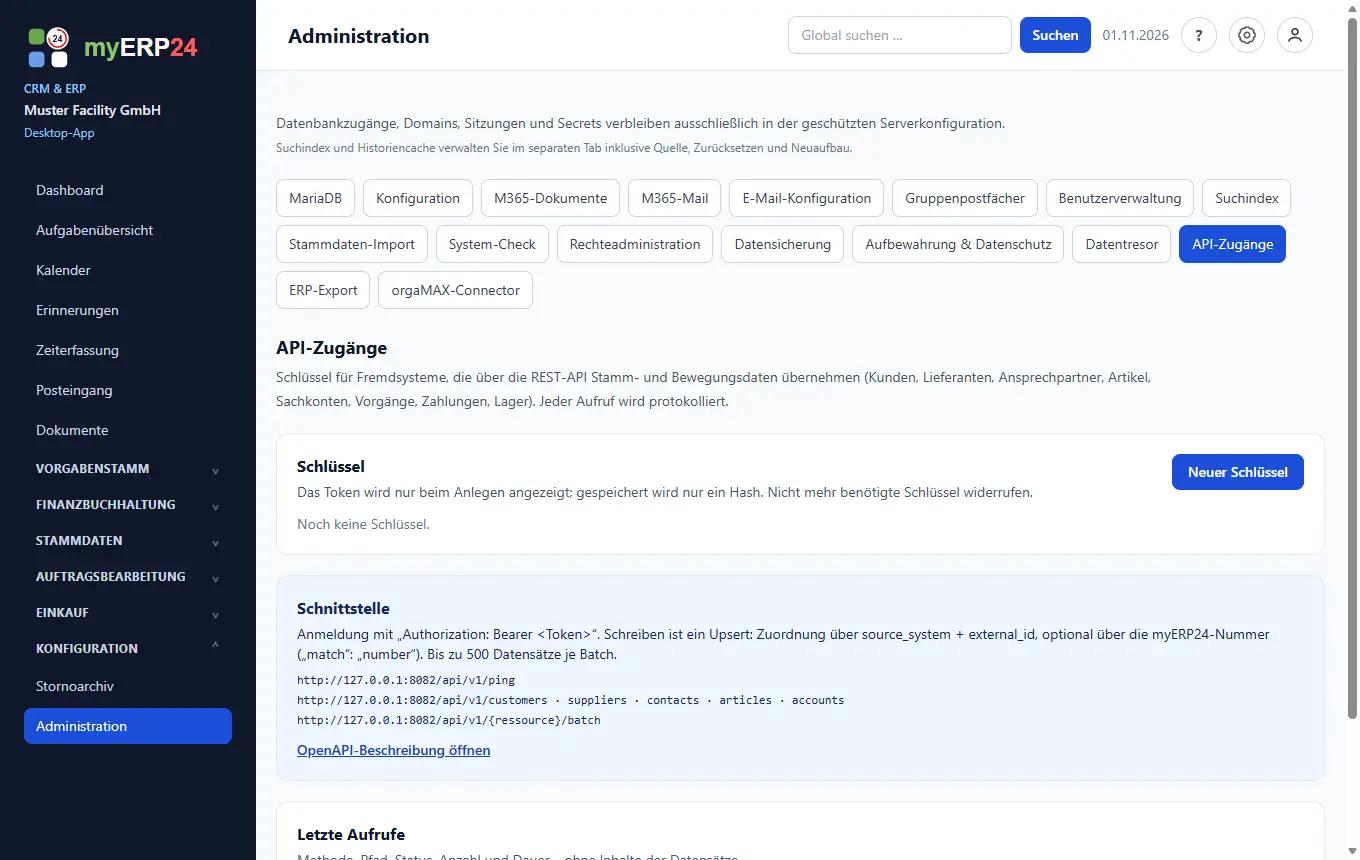
Über die REST-API tauschen Fremdsysteme Daten mit myERP24 aus, z. B. bei der
Übernahme aus orgaMAX, Lexware oder sevDesk:
- Ist die externe ID bekannt, wird der Datensatz aktualisiert. Wiederholtes
- Mit `"match": "number"` ordnet die API über die myERP24-Nummer zu (Kunden-,
- Sonst wird der Datensatz neu angelegt.
Lizenzpakete
Welche Funktionen ein Mandant nutzen darf, legt riebotec zentral in der
System-GUI fest (Lizenz je Kunde). Das Basis-Paket ist immer enthalten
Sicherheit im Betrieb
Test myERP24 on your own process.
One team, one process, one result: the 30-day pilot starts with a concrete workflow from your business.