Settings
Company settings, form editor, payment terms, templates and checklists.
From the user manual. Texts and screenshots come from the official German myERP24 manual (sample company, fictitious data). Detailed step-by-step texts are currently available in German. Deutsch →
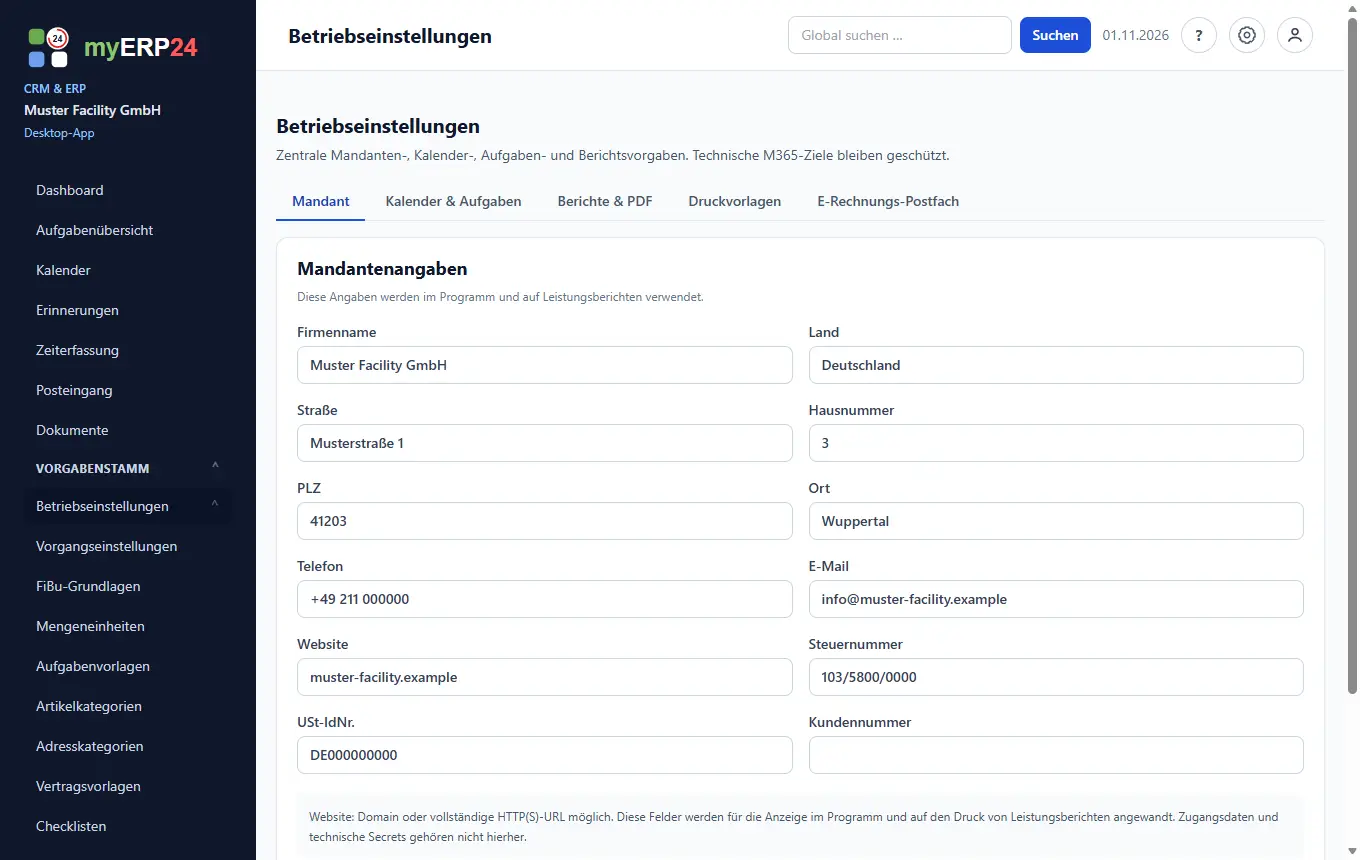
Betriebseinstellungen
Name, Anschrift, Kontakt, Steuernummer, USt-IdNr. und Bankdaten Ihres Betriebs. Diese Angaben erscheinen in der Oberfläche und auf Belegen. Ist ein anderes Sitzland als Deutschland übernommen, stehen darunter die Pflichtangaben dieses Landes. Für die Website genügt eine Domain wie beispiel.tld.
Standardfälligkeit, Kalenderansicht, Seriengrenzen, Standard-Aufgabenart, Wartungshinweis, Nummernkreise für Tätigkeiten und Leistungsberichte. Bei Leistungsberichten sind {YYYYMMDD} und {PROPERTY_ID} möglich. Bereits vergebene Nummern ändern sich nicht. Unter FiBu-Hintergrundläufe aktivieren Sie den automatischen Bundesbank-Import und den OCR-Start.
Formulareditor
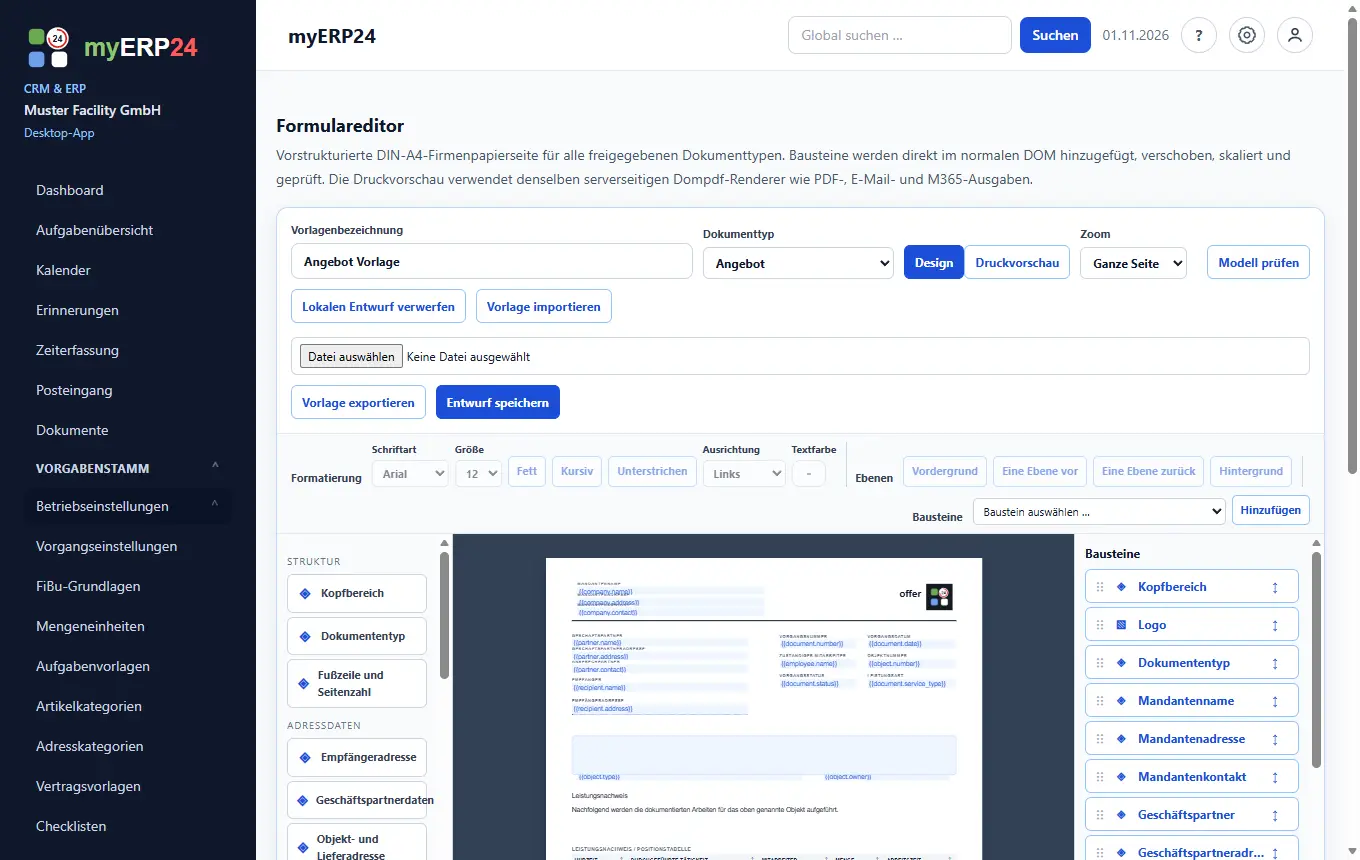
Hier gestalten Sie, wie Belege und Leistungsberichte aussehen: Logo, Anschrift, Positionstabelle, Summen, Texte und Fußzeile. Das PDF richtet sich immer nach der zugeordneten, veröffentlichten Vorlage. Ohne eigene Vorlage gilt die Standardvorlage. Den ganzen Weg zeigt die Schritt-für-Schritt-Anleitung.
Bausteine ziehen Werte aus Platzhaltern. Für Pflichtangaben je Land gibt es company.legal, company.legal_line, partner.legal, document.legal_title und texts.legal. Eigene Vorlagen brauchen für den Kleinunternehmer-Hinweis den Baustein mit der Summe oder den Steuerhinweisen. Unbekannte Platzhalter bleiben leer; aktive Inhalte werden abgewiesen.
- Öffnen Sie Vorgabenstamm → Betriebseinstellungen → Formulareditor und wählen Sie die Vorlage oder legen Sie eine neue an. Neue Vorlagen starten mit der Standardvorlage.
- Ziehen Sie Bausteine von links auf die Seite und ändern Sie sie rechts in den Eigenschaften.
- Sehen Sie sich die Druckvorschau an und klicken Sie auf Entwurf speichern. Jede Speicherung ist eine neue Version.
- Klicken Sie unter Gespeicherte Vorlagenversionen auf Aktivieren und ordnen Sie die Version unter Betriebseinstellungen → Reiter Druckvorlagen der Belegart zu.
Vorgangseinstellungen
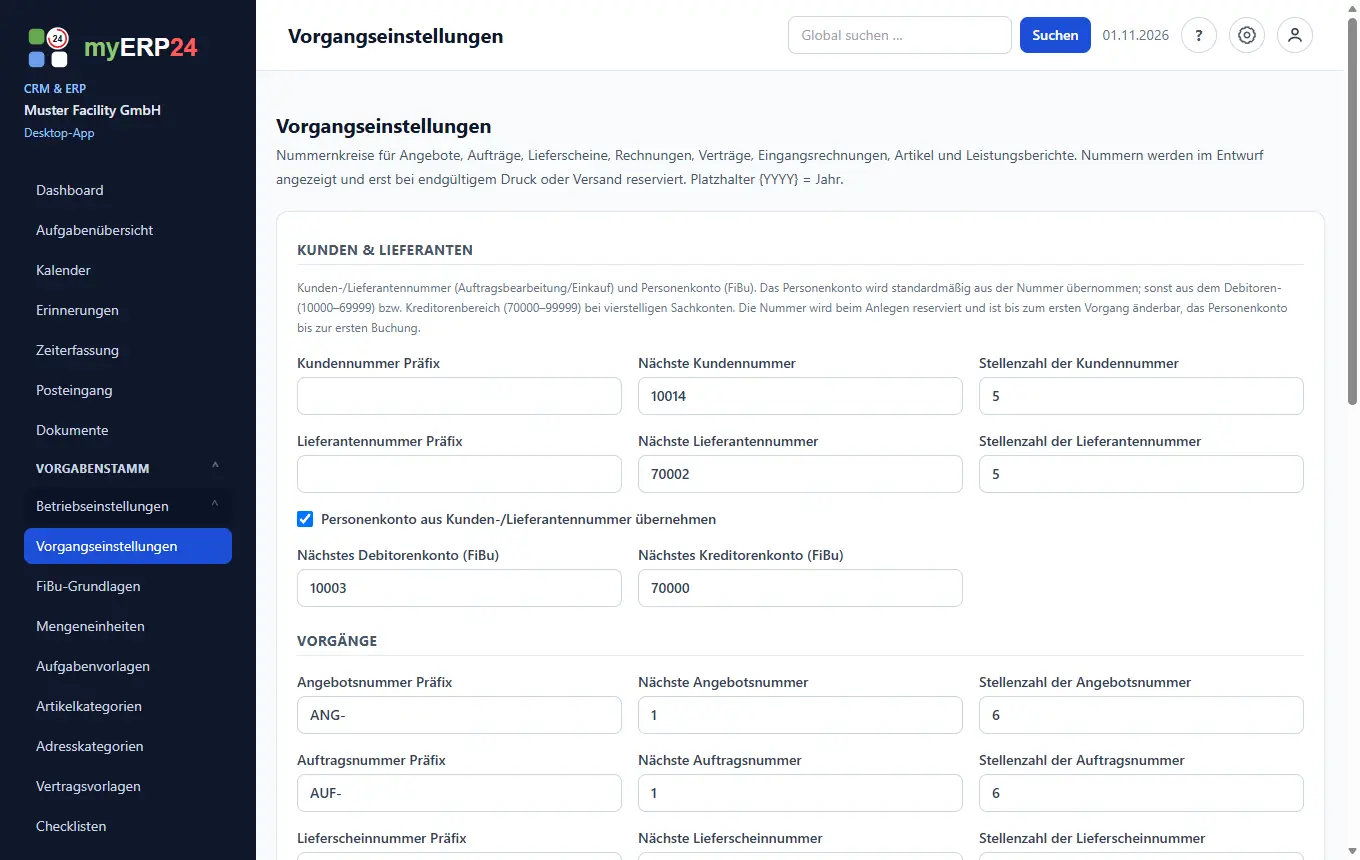
Unter Vorgabenstamm → Vorgangseinstellungen legen Sie fest, wie Belege und Stammdaten nummeriert werden: Präfix, Startwert und Stellenzahl. Der Platzhalter {YYYY} setzt das Jahr ein. Der Reiter Kunden & Lieferanten enthält die Nummernkreise für Kunden-, Lieferanten- und Personenkonten. Ändern Sie Nummernkreise am besten vor dem ersten Beleg; vergebene Nummern bleiben, wie sie sind.
Zahlungsbedingungen und Zahlarten
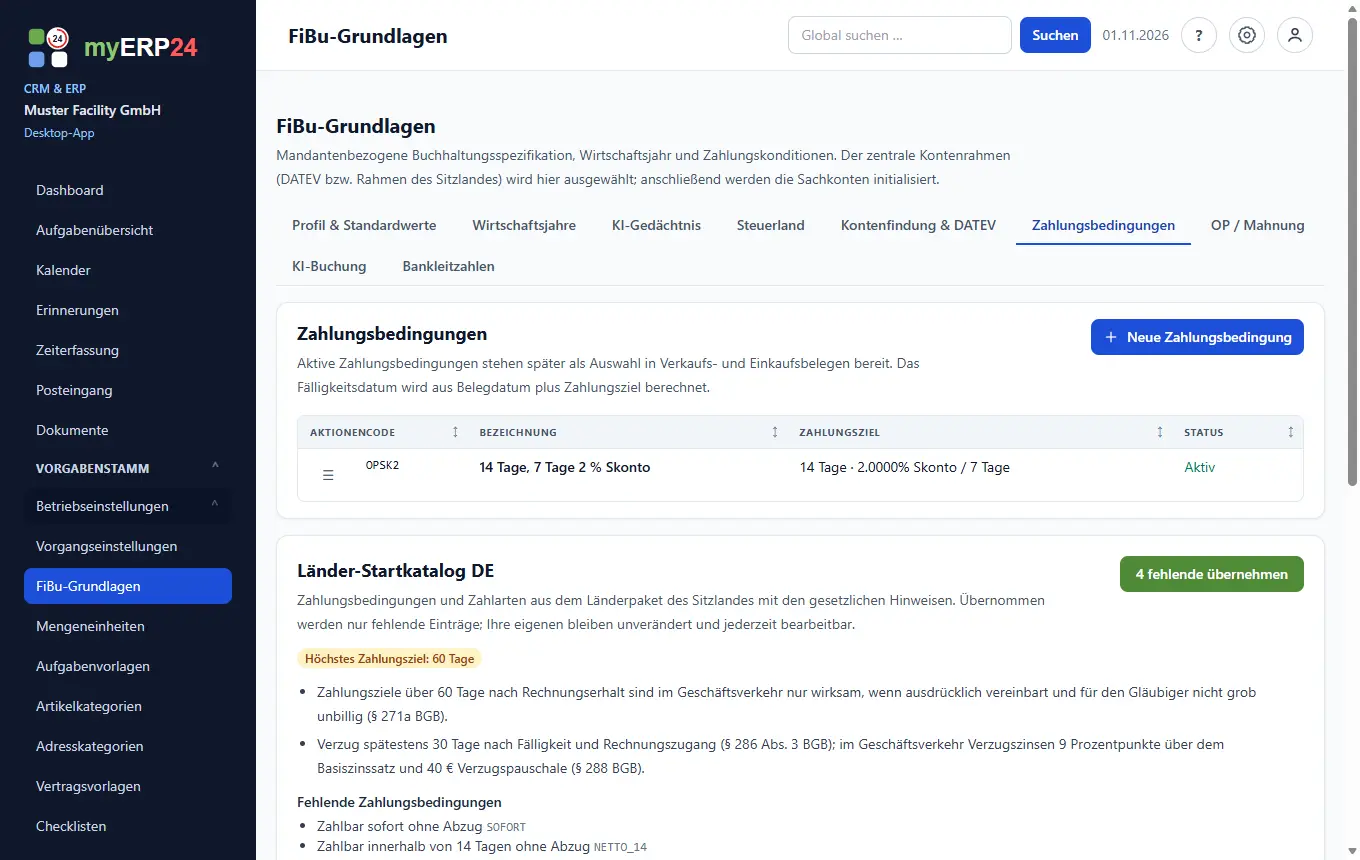
Zahlungsbedingungen stehen drei Karten:
Die aktive Standardbedingung wird in Belegen vorbelegt.
Kategorien und Einheiten
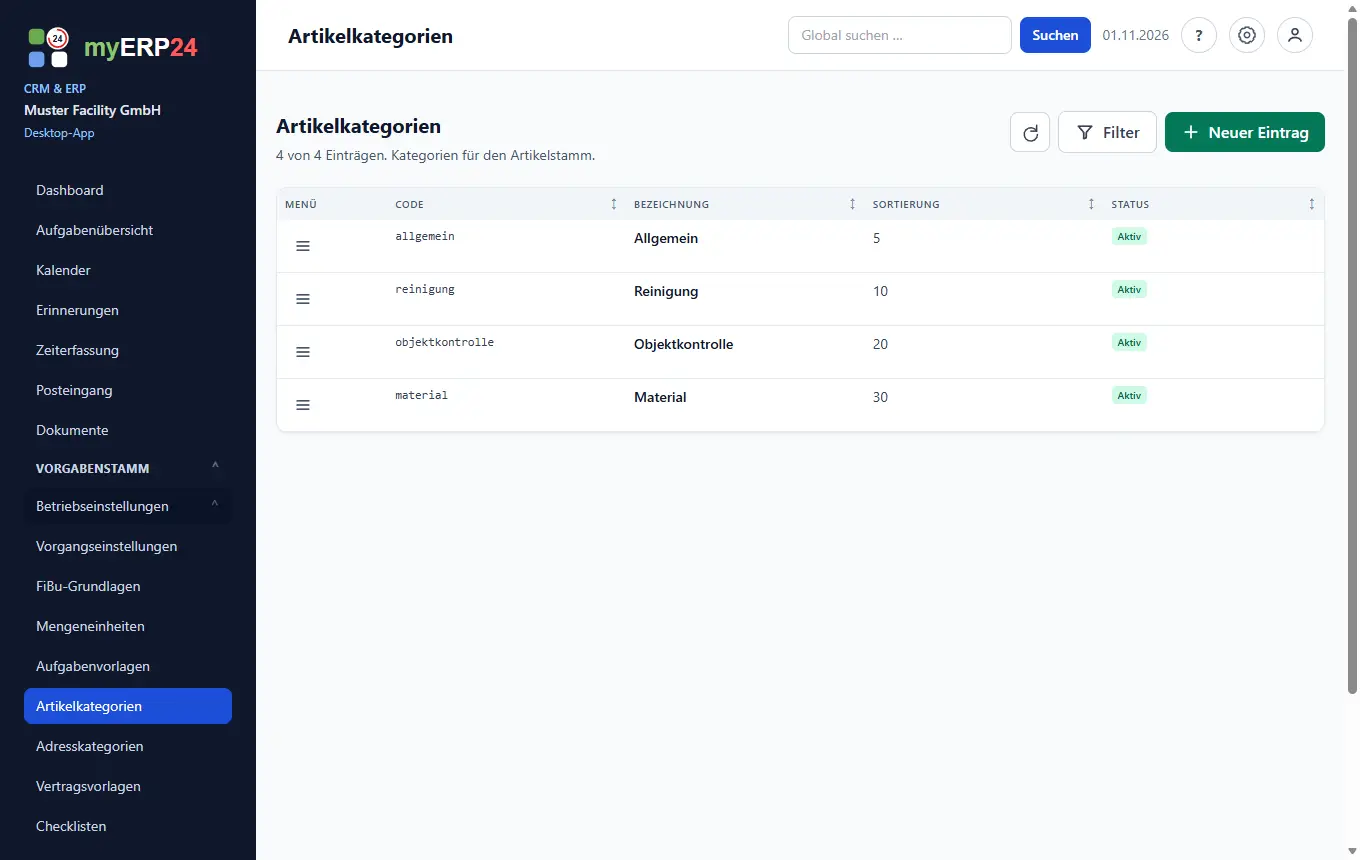
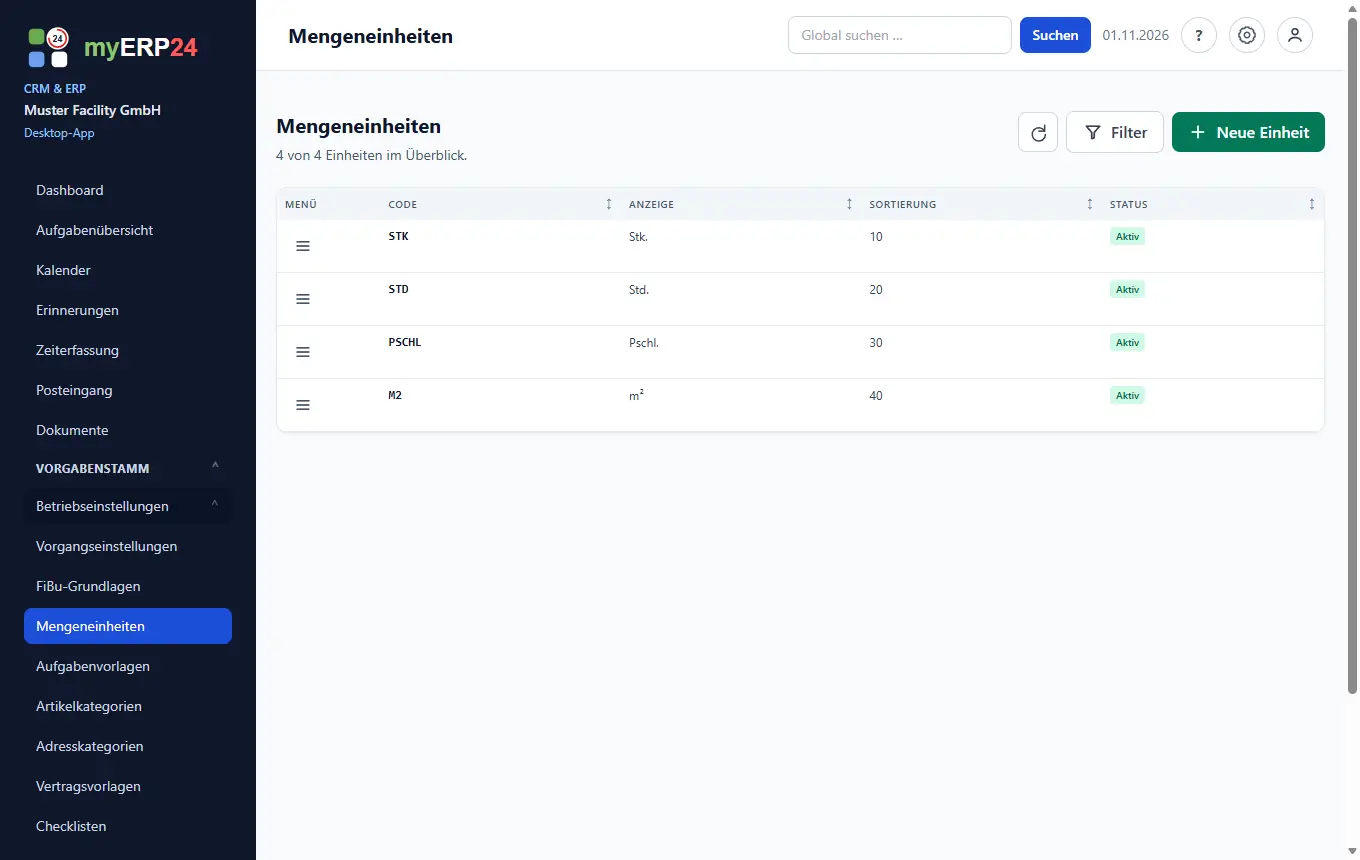
Tätigkeiten, Vorlagen und Mengeneinheiten
Koordinatoren und Administratoren pflegen Aufgabenkategorien und Mengeneinheiten. Eine Tätigkeit ist ein Artikel, siehe Artikelstamm: Sie bestimmt Einheit, Preis und Kostenart einer Aufgabe. Die Beschreibung aus einer Vorlage wird vorgeschlagen und überschreibt keinen vorhandenen Text.
Checklisten
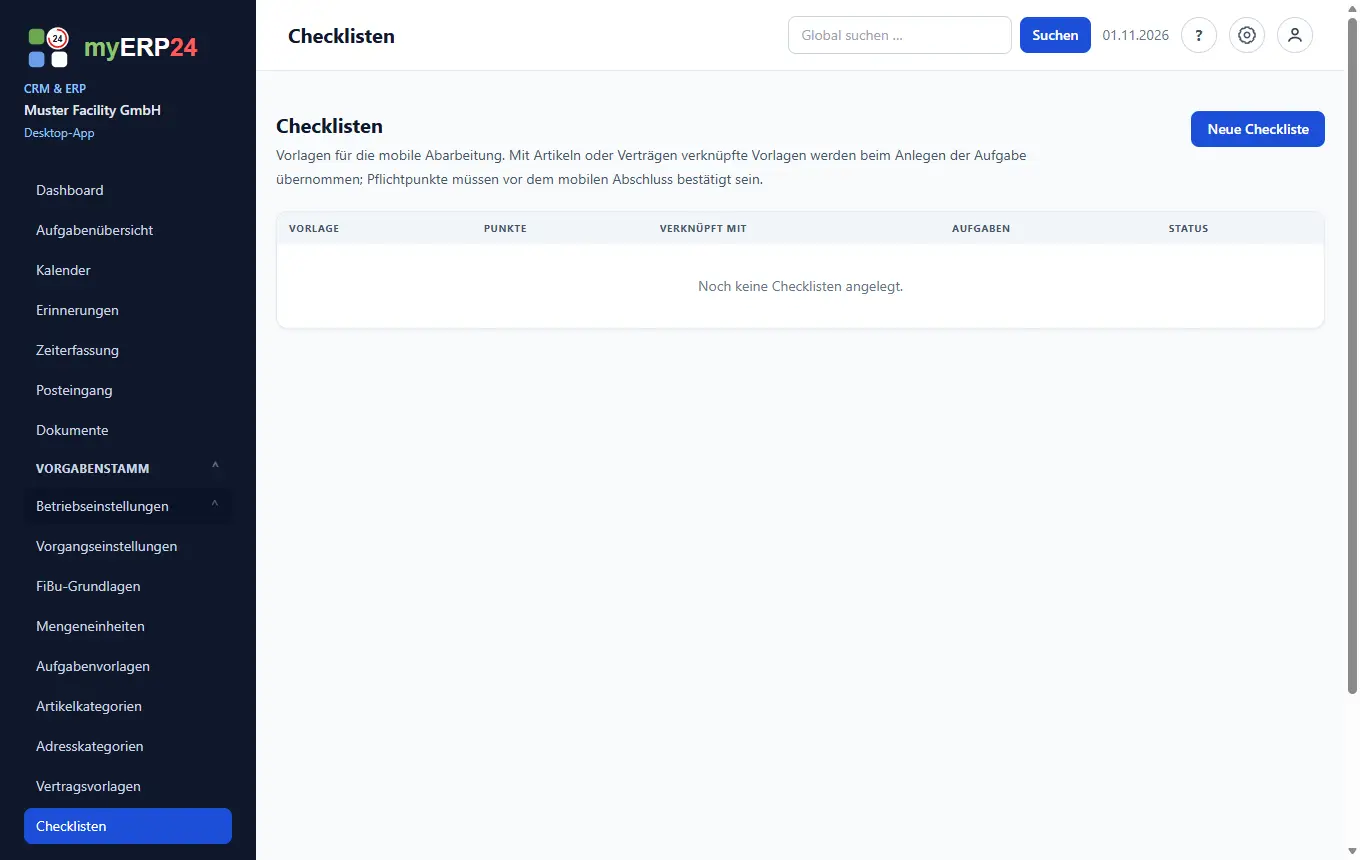
Unter Vorgabenstamm → Checklisten (Recht „Checklisten-Vorlagen pflegen
und Aufgaben zuweisen“) entstehen Vorlagen für die mobile Abarbeitung:
- Neue Checkliste – Name, Beschreibung, Aktiv.
- Reiter Punkte – je Punkt Bezeichnung (mit Vorschlägen), Typ
- Reiter Verknüpfung – Artikel und Verträge (mit Suche). Aufgaben mit
Test myERP24 on your own process.
One team, one process, one result: the 30-day pilot starts with a concrete workflow from your business.