Master data
Customers, suppliers, items, sites, employees and service reports.
From the user manual. Texts and screenshots come from the official German myERP24 manual (sample company, fictitious data). Detailed step-by-step texts are currently available in German. Deutsch →
Kunden und Lieferanten
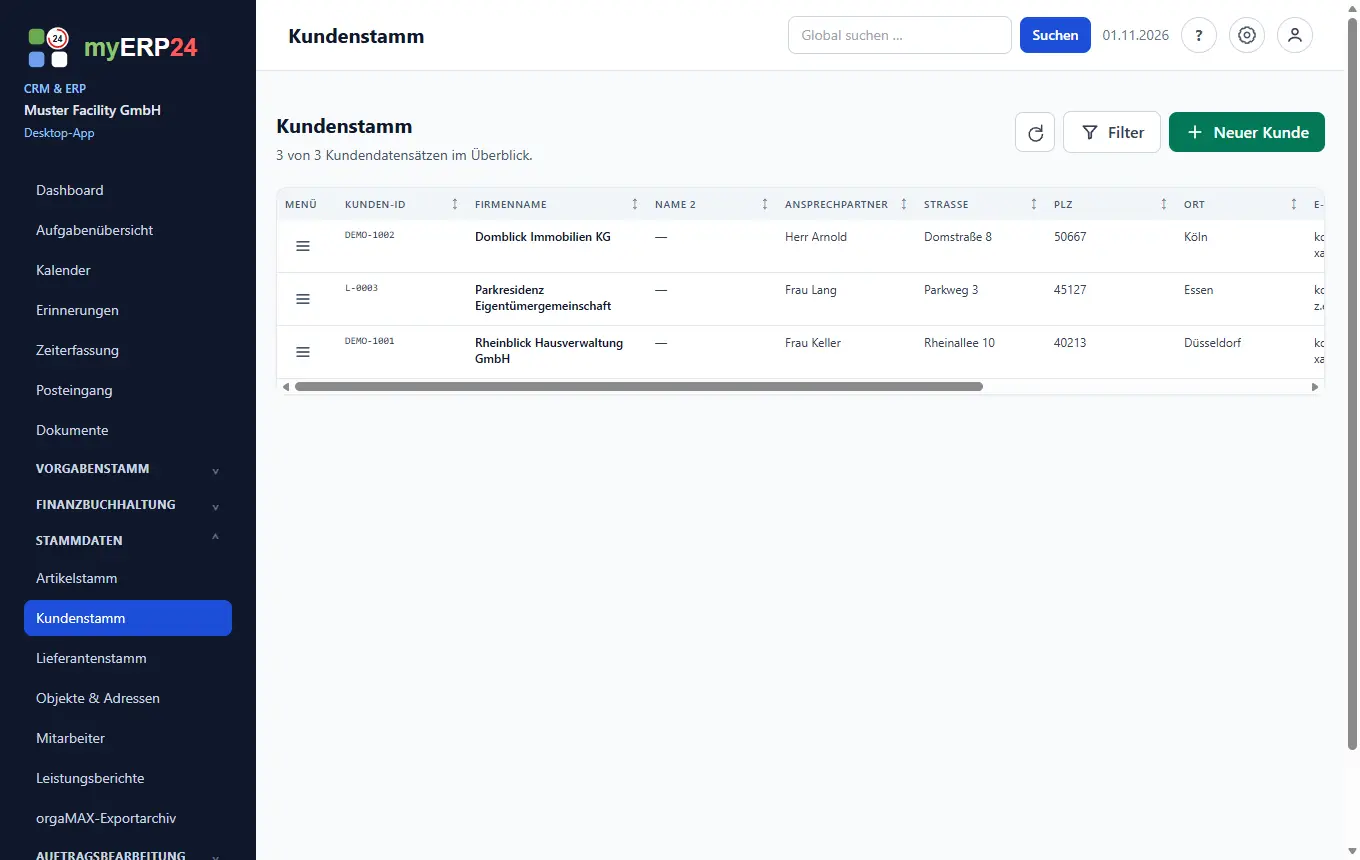
Kunden- und Lieferantenfenster sind gleich aufgebaut:
Beide Tabellen bieten dieselben Spalten, die Sie in den Moduloptionen ein- und
- Öffnen Sie Stammdaten → Kundenstamm und klicken Sie auf Neuer Kunde.
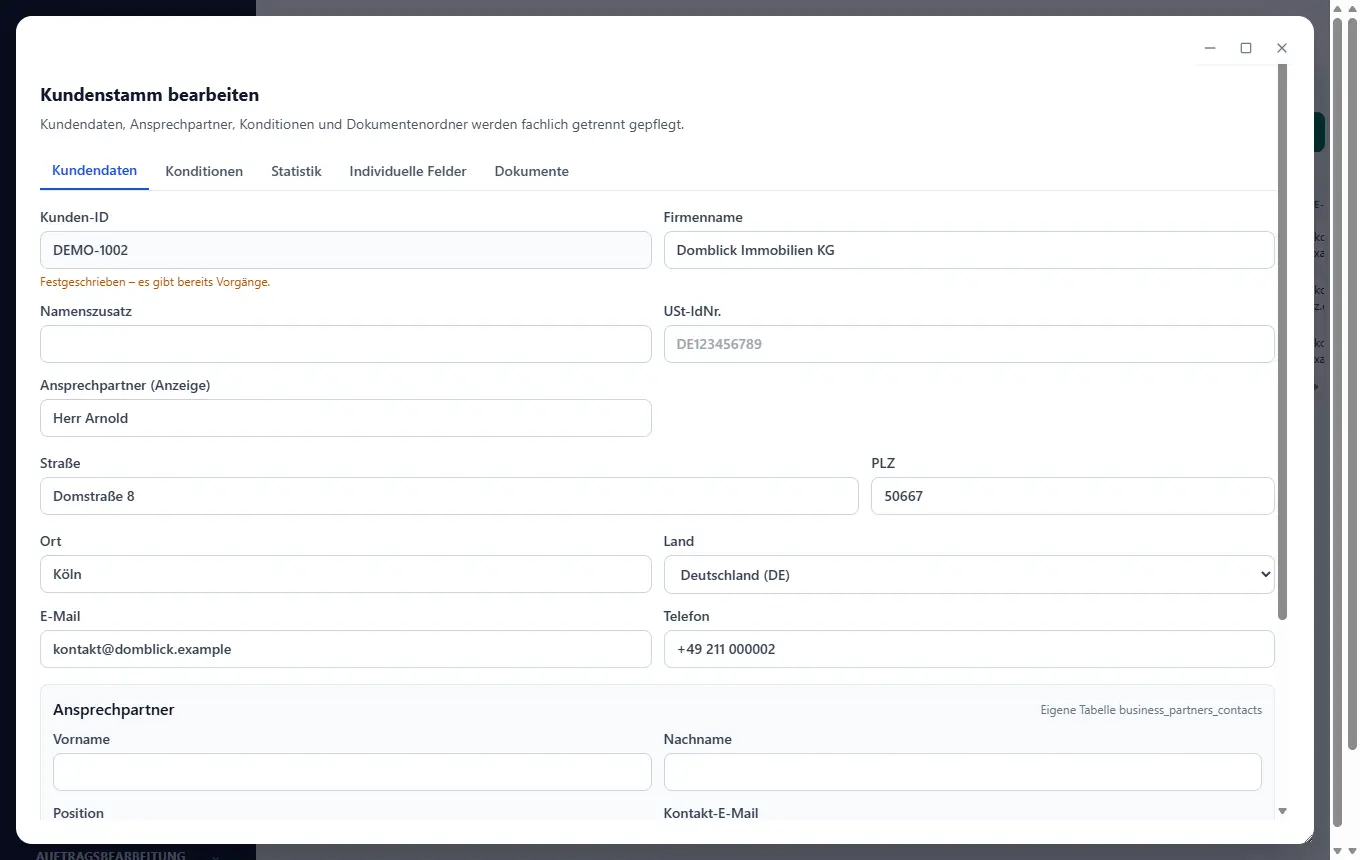
- Tragen Sie Firma und Anschrift ein. Das Land ist Pflicht für E-Rechnungen.
- Wählen Sie im Reiter Konditionen Zahlungsbedingung und Kundenart.
- Speichern Sie. Die Kundennummer vergibt myERP24 aus dem Nummernkreis.
Kundenart: Netto oder Brutto
Im Kundenstamm (Reiter Konditionen) legt Kundenart fest, ob ein Kunde
Unternehmer – Netto-Kunde oder Verbraucher – Brutto-Kunde ist. Neue
Artikelstamm
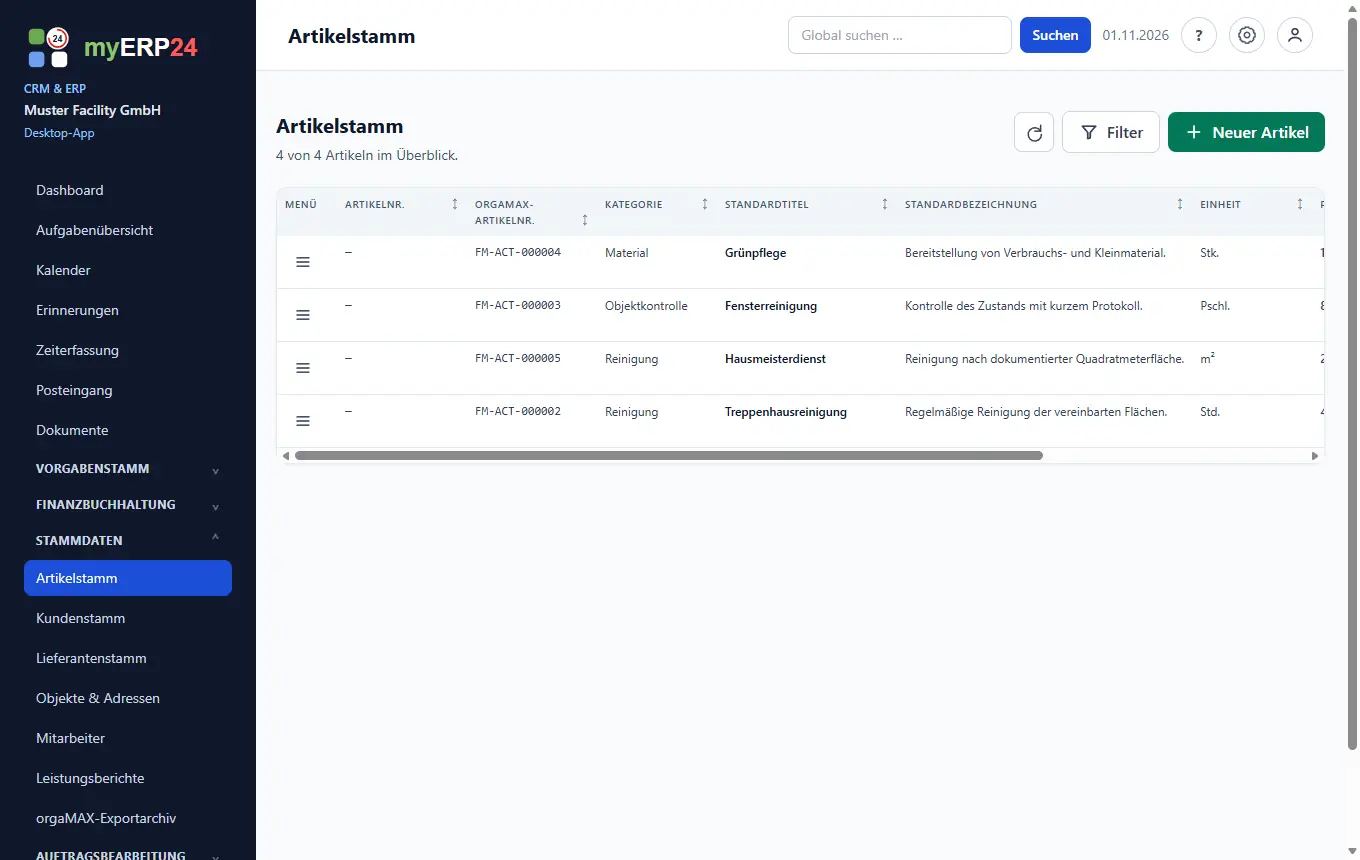
Ein Artikel ist alles, was Sie verkaufen oder als Tätigkeit ausführen, zum Beispiel „Treppenhausreinigung“. Er enthält Nummer, Mengeneinheit, Preis, Kostenart und bei Bedarf die externe orgaMAX-Artikelnummer.
Die Artikelnummer entsteht beim Anlegen aus dem Nummernkreis.
Objekte & Adressen
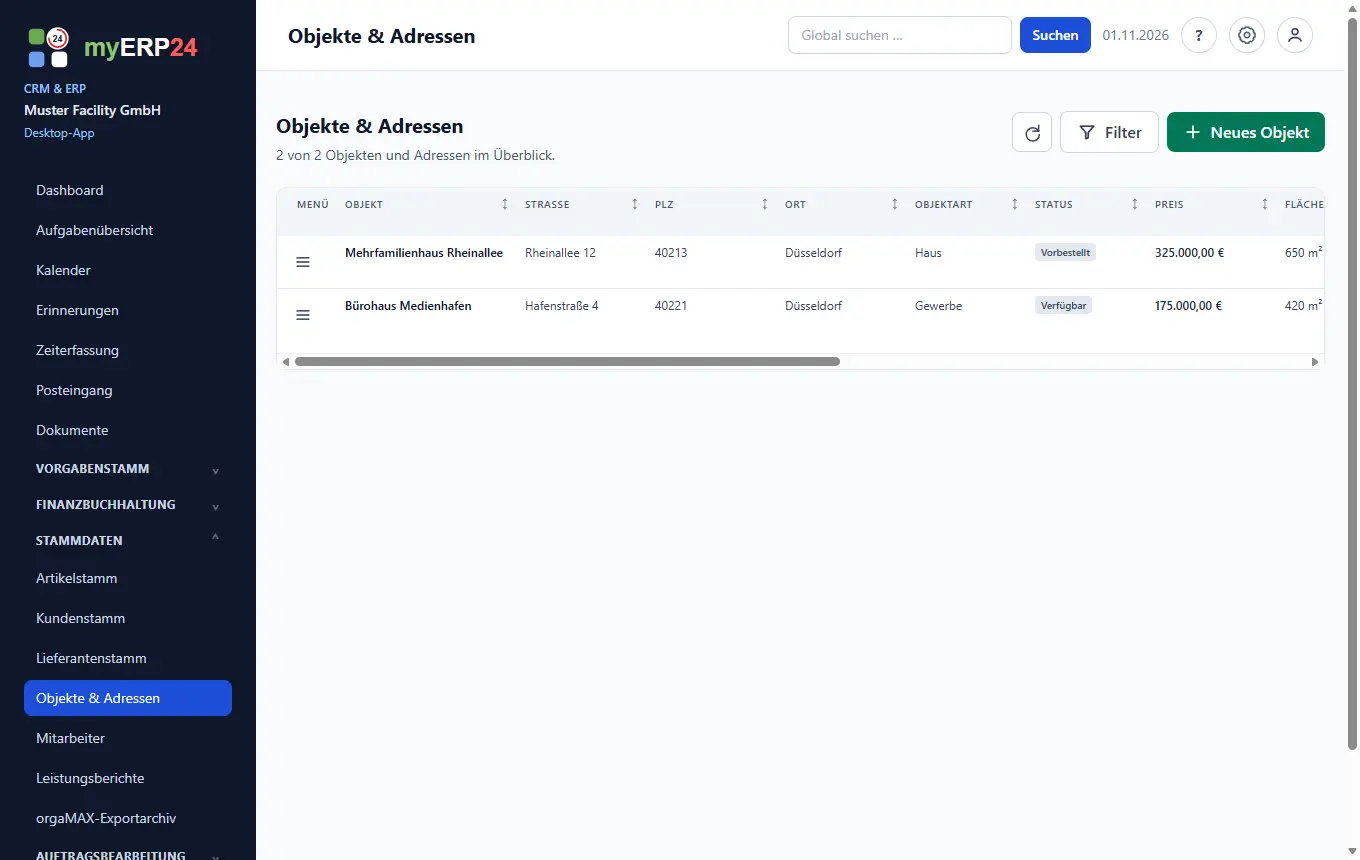
Ein Objekt ist der Ort Ihrer Arbeit, meist eine Immobilie. Aufgaben, Verträge und Leistungsberichte hängen daran. Eine Hausverwaltung ist ein Kunde; das verwaltete Haus ist das Objekt. Ein Objekt hat höchstens einen Kunden als primäre Verwaltung, ein Kunde darf mehrere Objekte haben. Spätere Wechsel ändern alte Berichte nicht.
kontrollieren.
- Öffnen Sie Objekte & Adressen und wählen Sie Neues Objekt.
- Füllen Sie Objektname, Straße, PLZ, Ort, Art und Status aus.
- Wählen Sie optional eine aktive Objektverwaltung.
- Prüfen Sie Vorgangsnummer und Objektnummer getrennt voneinander.
- Speichern Sie und öffnen Sie den Datensatz erneut, um die Anzeige zu
Mitarbeiter
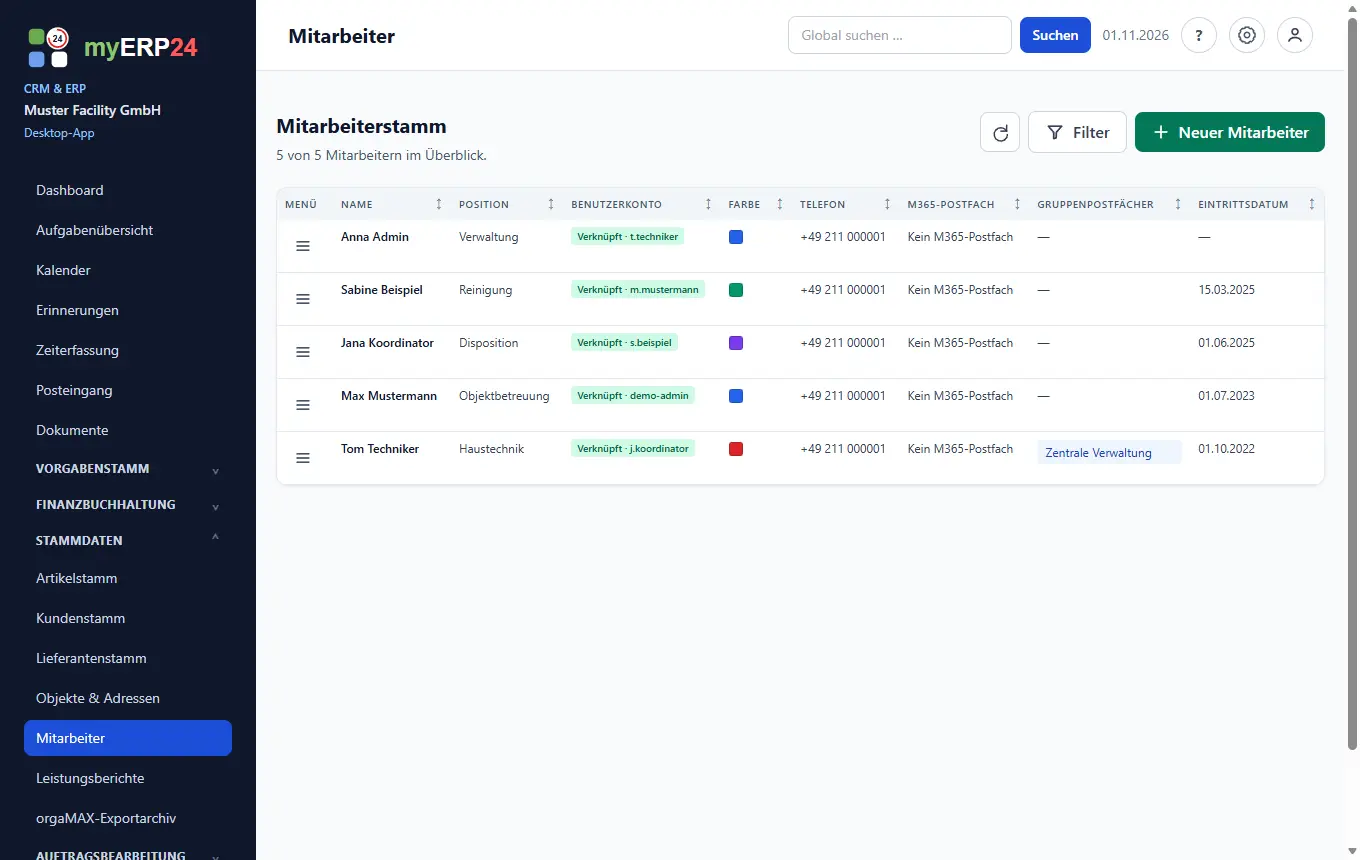
Name, Kontakt, Position, Kalenderfarbe, Signatur und Postfächer. Mit dem Recht „Personaldaten“ auch die Personalakte im Reiter Beschäftigung.
Administratoren können jedem Mitarbeiter eine von zehn festen Farben zuweisen. Diese Farbe wird in Mitarbeiterstamm, Aufgabenübersicht und Kalender verwendet. Die Farbe ist eine Anzeigeinformation und kein Abrechnungssnapshot.
Leistungsberichte
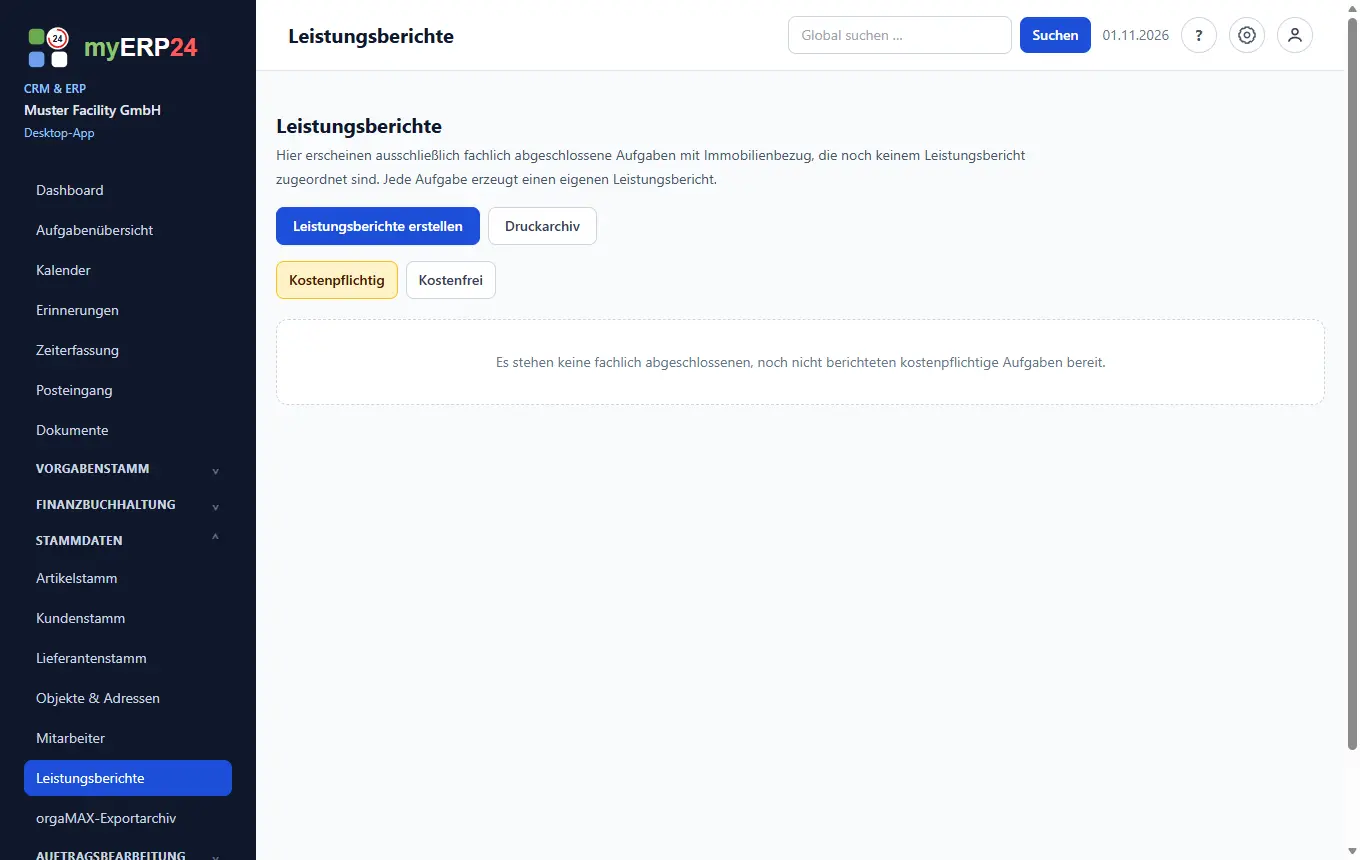
Leistungsberichte werden nur aus fachlich abgeschlossenen Aufgaben mit Immobilienbezug erzeugt. Kostenpflichtige und kostenfreie Aufgaben können getrennt angezeigt werden.
Kostenart.
- Schließen Sie alle berichtsrelevanten Aufgaben fachlich ab.
- Öffnen Sie Leistungsberichte und wählen Sie den gewünschten Bericht.
- Kontrollieren Sie Mandantenangaben, Objekt, Tätigkeitszeilen, Zeiten und
- Öffnen Sie die Druckvorschau.
- Drucken oder exportieren Sie erst nach der visuellen Kontrolle.
Test myERP24 on your own process.
One team, one process, one result: the 30-day pilot starts with a concrete workflow from your business.