Calendar & reminders
Due dates, appointments and reminders in one view.
From the user manual. Texts and screenshots come from the official German myERP24 manual (sample company, fictitious data). Detailed step-by-step texts are currently available in German. Deutsch →
Kalender
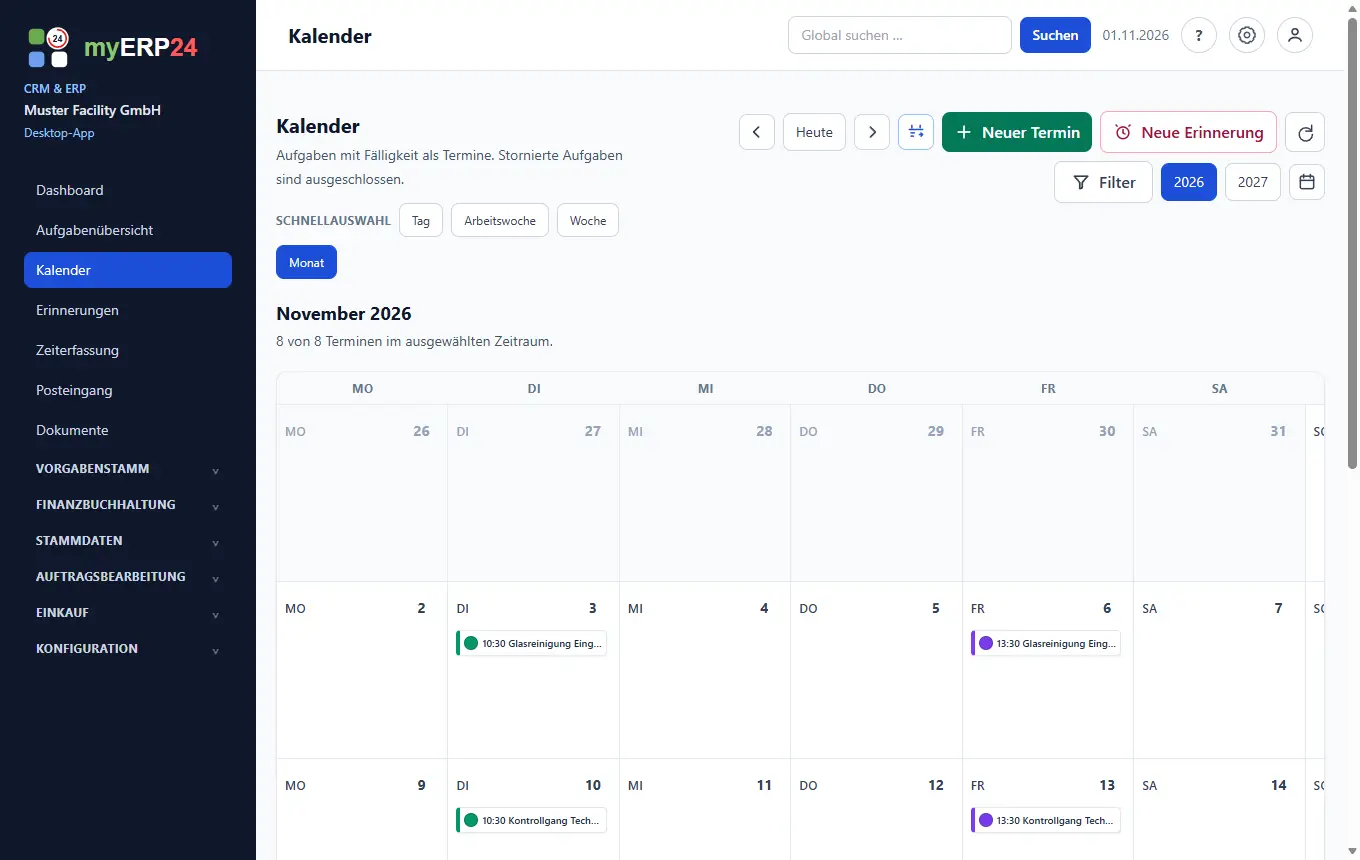
Der Kalender erzeugt Termine direkt aus den Fälligkeiten der Aufgaben. Ein Klick auf eine Tageszahl öffnet die Tagesansicht. Neuer Termin öffnet die Aufgabenanlage mit der Fälligkeit des ausgewählten Kalendertages; eine unabhängige Terminpflege ohne Aufgabe ist für einen späteren Datenmodell-Schritt vorgesehen.
Beim Wechsel zwischen Filtern und Ansichten bleiben Fokus, Zeitraum und Auswahl erhalten.
- Wählen Sie Schnellauswahl → Tag, Arbeitswoche, Woche oder
- Setzen Sie bei Bedarf Mitarbeiter-, Objekt-, Tätigkeits-, Status- oder
- Blättern Sie mit Zurück und Weiter oder springen Sie mit Heute
- Öffnen Sie einen Termin, um die zugehörige Aufgabe zu bearbeiten.
- Entfernen Sie Filter, bevor Sie einen fehlenden Termin melden.
Erinnerungen
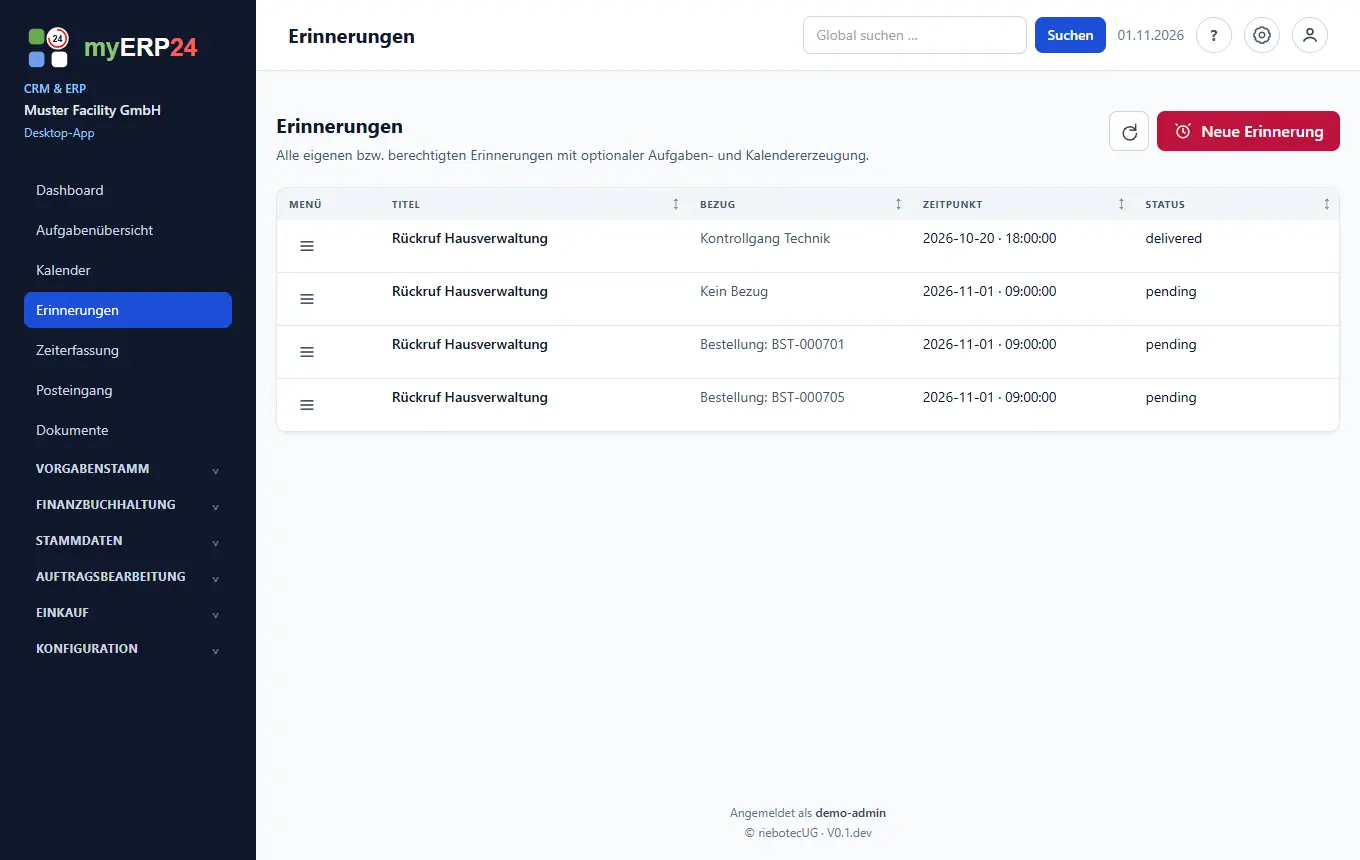
Erinnerungen weisen Sie zu einem Zeitpunkt auf etwas hin. Sie können an einer Aufgabe, an einer E-Mail oder an einem M365-Dokument hängen, oder ohne Bezug stehen.
Sie quittieren eine Erinnerung oder stellen sie für 5, 15, 30, 60 oder 1440 Minuten zurück. Das geht im Menüpunkt Erinnerungen, in den Aufgaben und im Kalender.
- Öffnen Sie Erinnerungen und klicken Sie auf Neue Erinnerung. Im Posteingang und unter Dokumente führt das Wecker-Symbol direkt dorthin.
- Tragen Sie Titel, Zeitpunkt und Notiz ein.
- Wählen Sie bei Bedarf den Bezug. „Kein Bezug“ ist der Standard.
- Speichern Sie.
Test myERP24 on your own process.
One team, one process, one result: the 30-day pilot starts with a concrete workflow from your business.